
らくらく宛名は、年賀状やはがきの宛名を、縦書きできれいに印刷できる Mac・iPhone・iPad 用の宛名印刷アプリです。郵便番号を入れれば住所が出てきて、喪中の方は自動で印刷から外れます。住所録をつくっておけば、毎年の年賀状の宛名書きがぐっと楽になります。
2027年(令和9年)の年賀状に向けて、株式会社フォーユーが開発しました。文字は大きく、操作はなるべく少なく。パソコンやスマホが得意でない方にも使っていただけるよう心がけています。
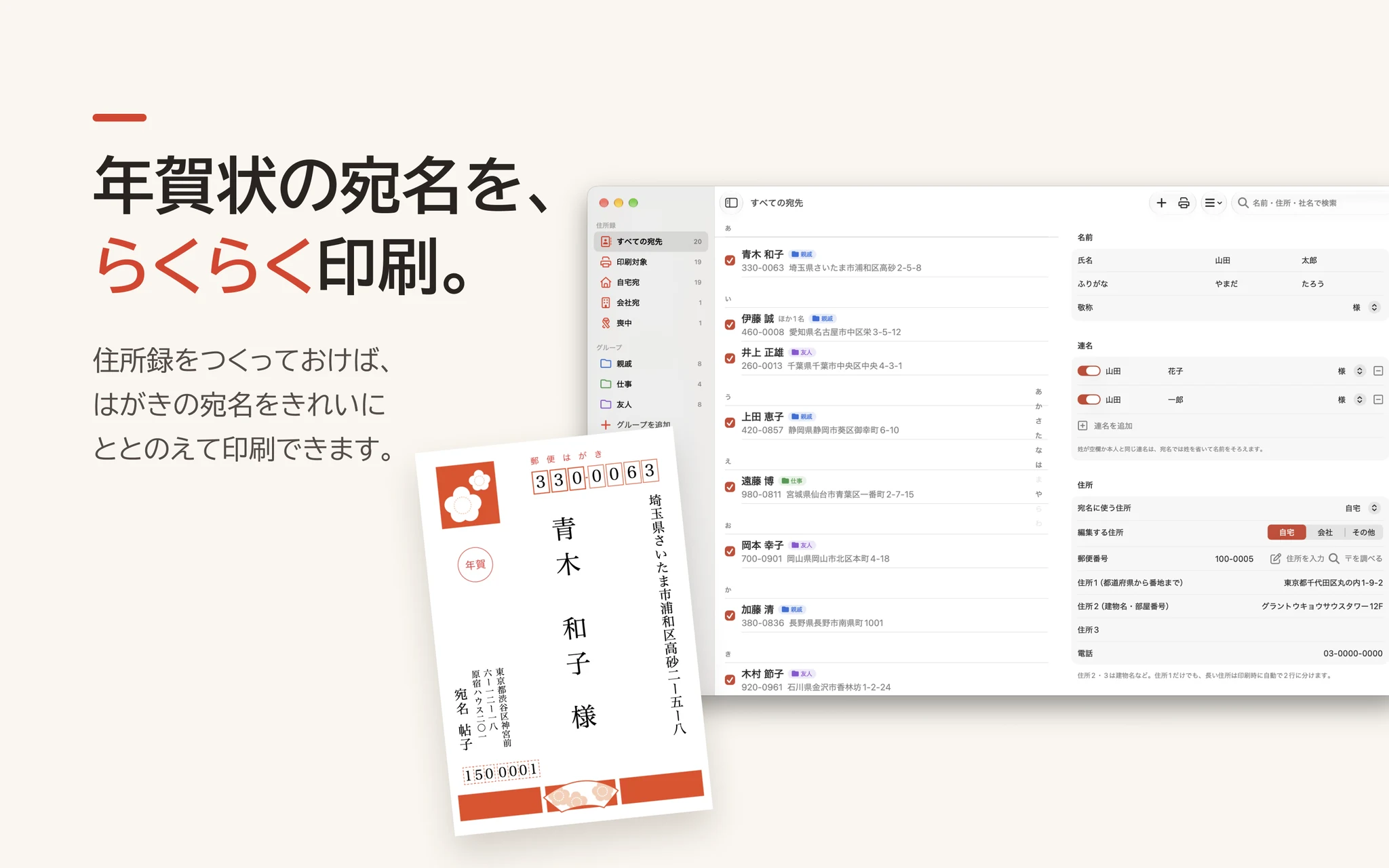
年賀状の宛名を、縦書きできれいに印刷
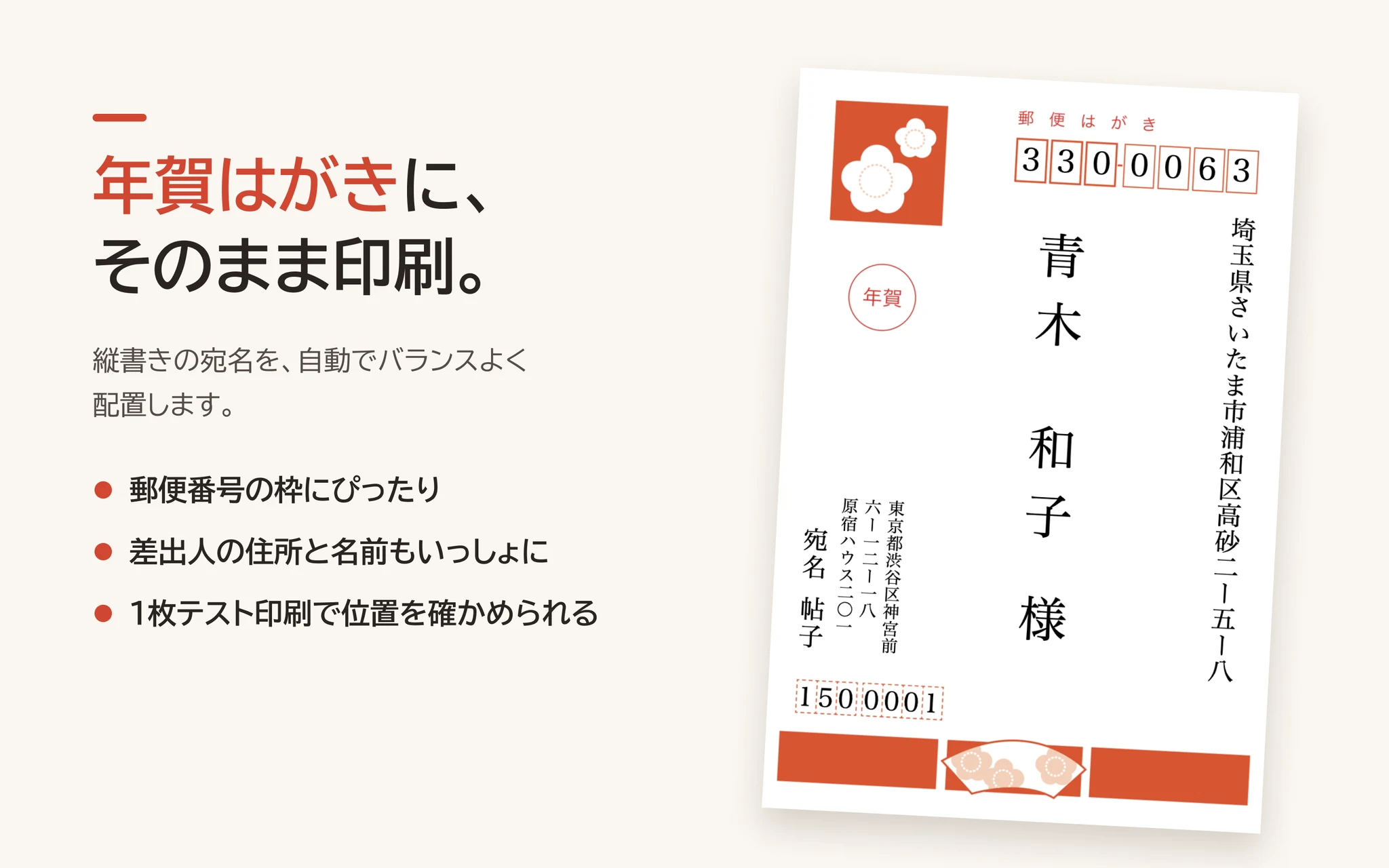
宛名は縦書きで、名前の大きさや住所の折り返しを自動でバランスよく配置します。郵便番号は枠にぴったり、差出人の住所と名前もいっしょに印刷できます。番地の数字は、算用数字・漢数字(一二三)・位取りのある漢数字(二十三)から選べます。
年賀はがきの「年賀」の印や年号の位置をよけた横書きにも対応しています。
はじめて使うプリンタでも安心なように、「1枚テスト印刷」で1枚だけ刷って、仕上がりや位置を確かめてから、まとめて印刷できます。ずれていたら、ミリ単位で印刷位置を調整できます。
郵便番号を入れるだけで、住所を自動入力
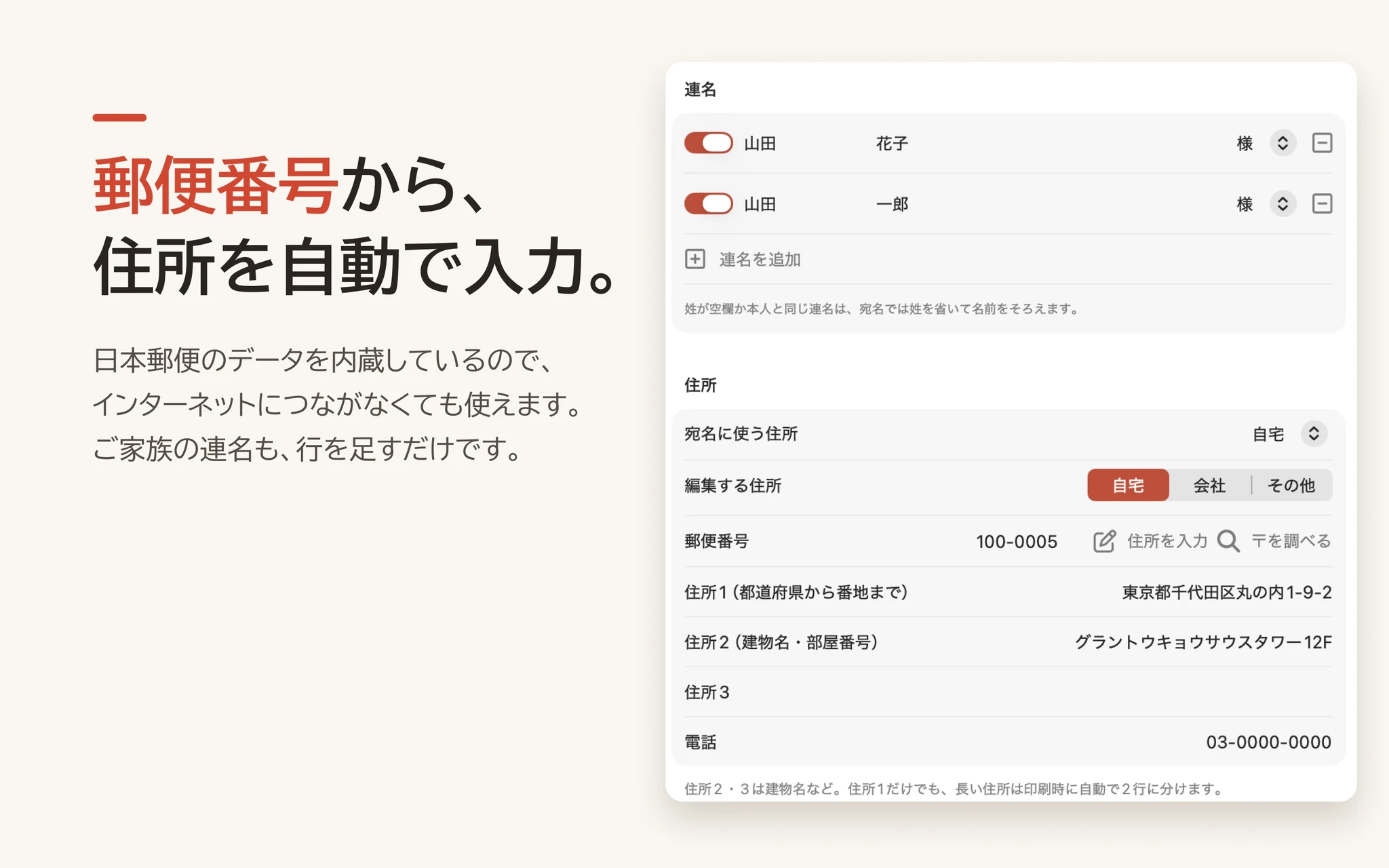
郵便番号を入れて「住所を入力」を押すと、都道府県から町名までが入ります。日本郵便の郵便番号データをアプリに内蔵しているので、インターネットにつながっていなくても使えます。
ご夫婦やお子さんの連名も、行を足すだけ。敬称(様・くん・ちゃん・御中 など)も一人ずつ選べます。自宅と会社など、宛名に使う住所も選べます。
喪中の方は、年賀状の印刷から自動で外れます
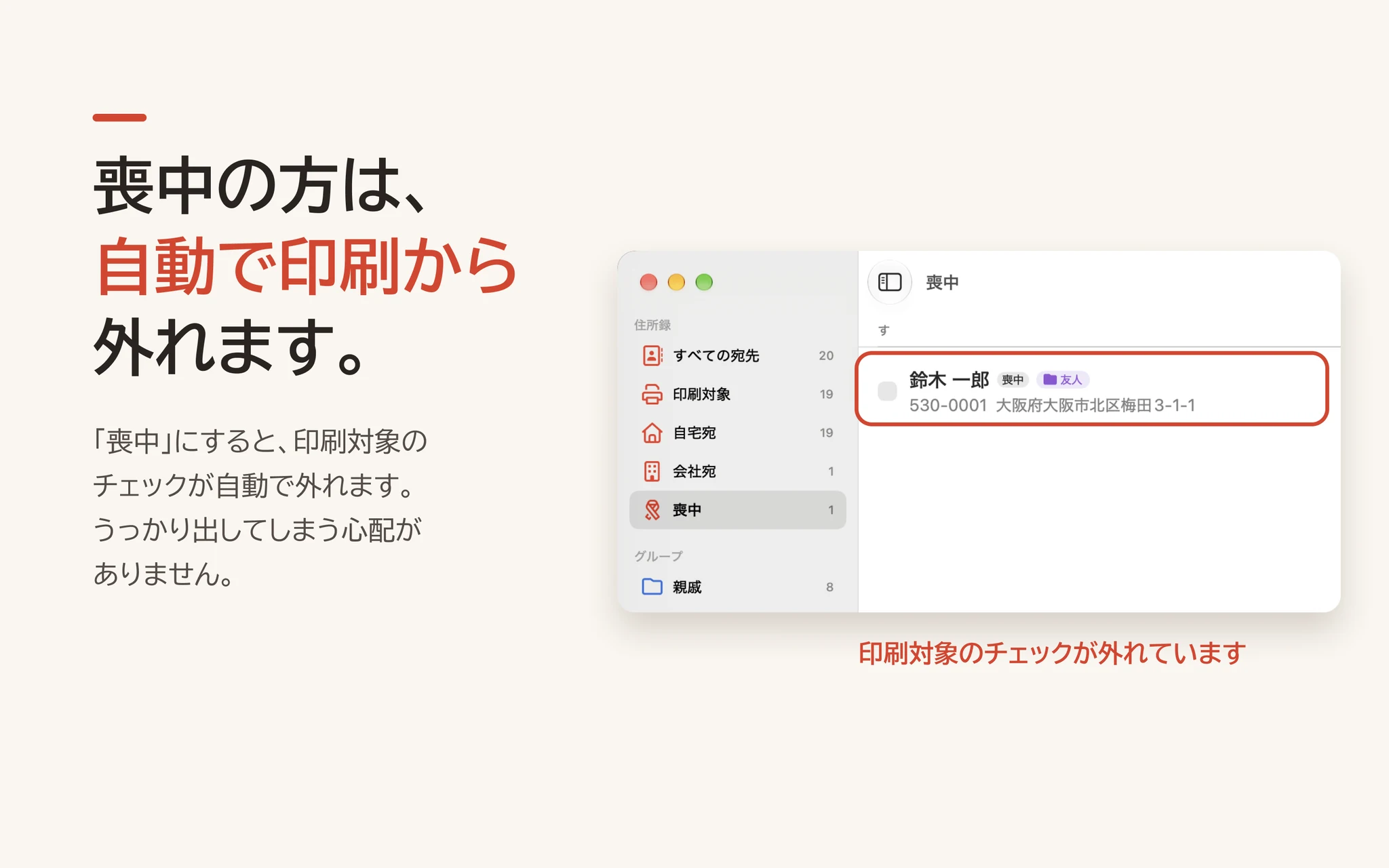
喪中はがきをいただいた方は、宛先の「喪中」をオンにするだけ。印刷対象のチェックが自動で外れるので、うっかり年賀状を出してしまう心配がありません。一覧には「喪中」の印が付くので、ひと目でわかります。
封筒・往復はがき・宛名ラベル・一覧表にも印刷
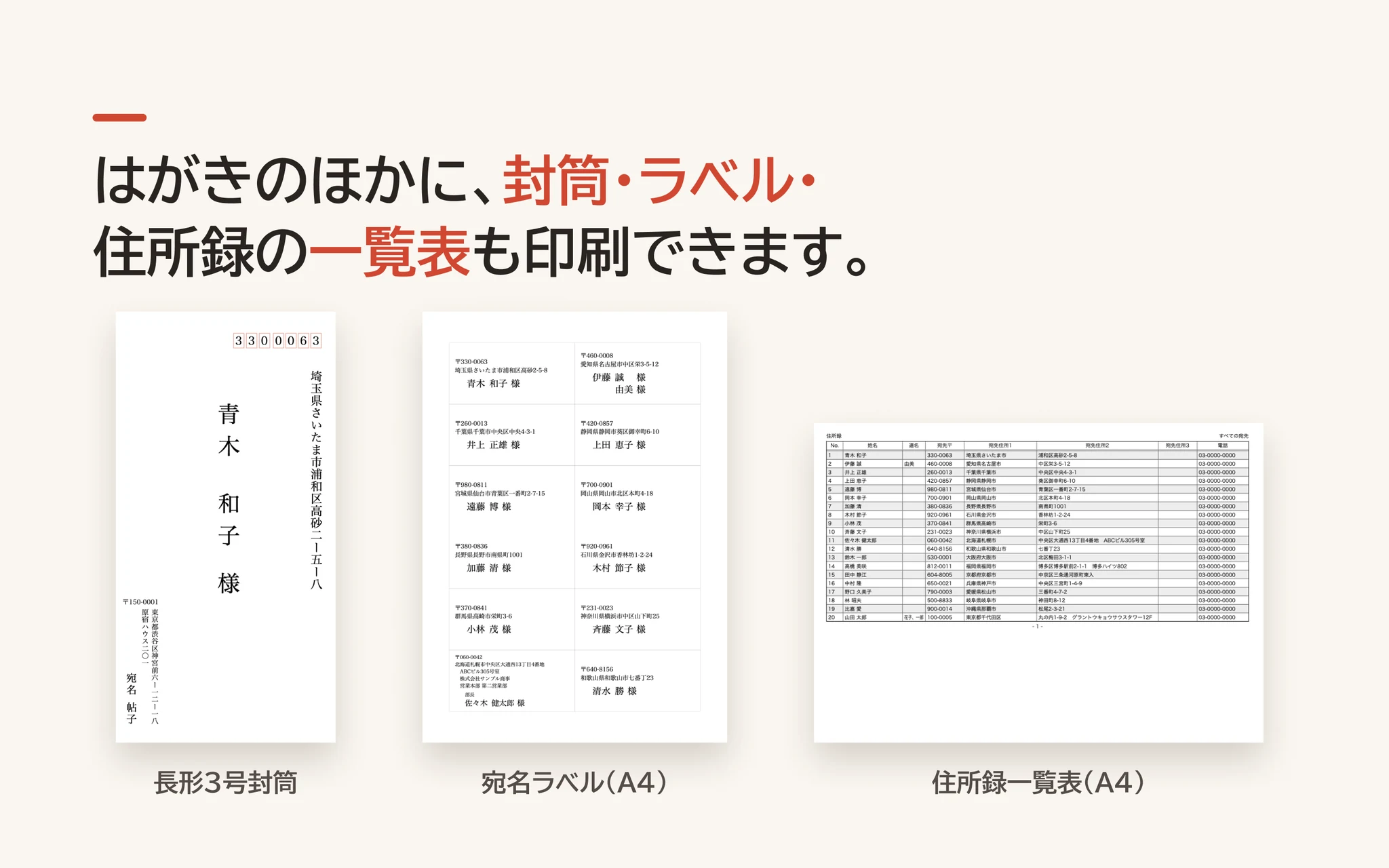
年賀状だけでなく、暑中見舞い・寒中見舞い、結婚式の招待状やご挨拶状など、一年を通して宛名印刷に使えます。
- はがき(縦書き・横書き)、年賀はがき、往復はがき
- 封筒:長形3号・長形4号・洋形2号・洋長3号
- 宛名ラベル:A4 の 10面・12面・18面・21面。使いかけのシートは、印刷を始める位置を選べます
- 住所録の一覧表(A4 横)。電話番号入りで、控えや名簿に
グループに分けて、まとめて印刷
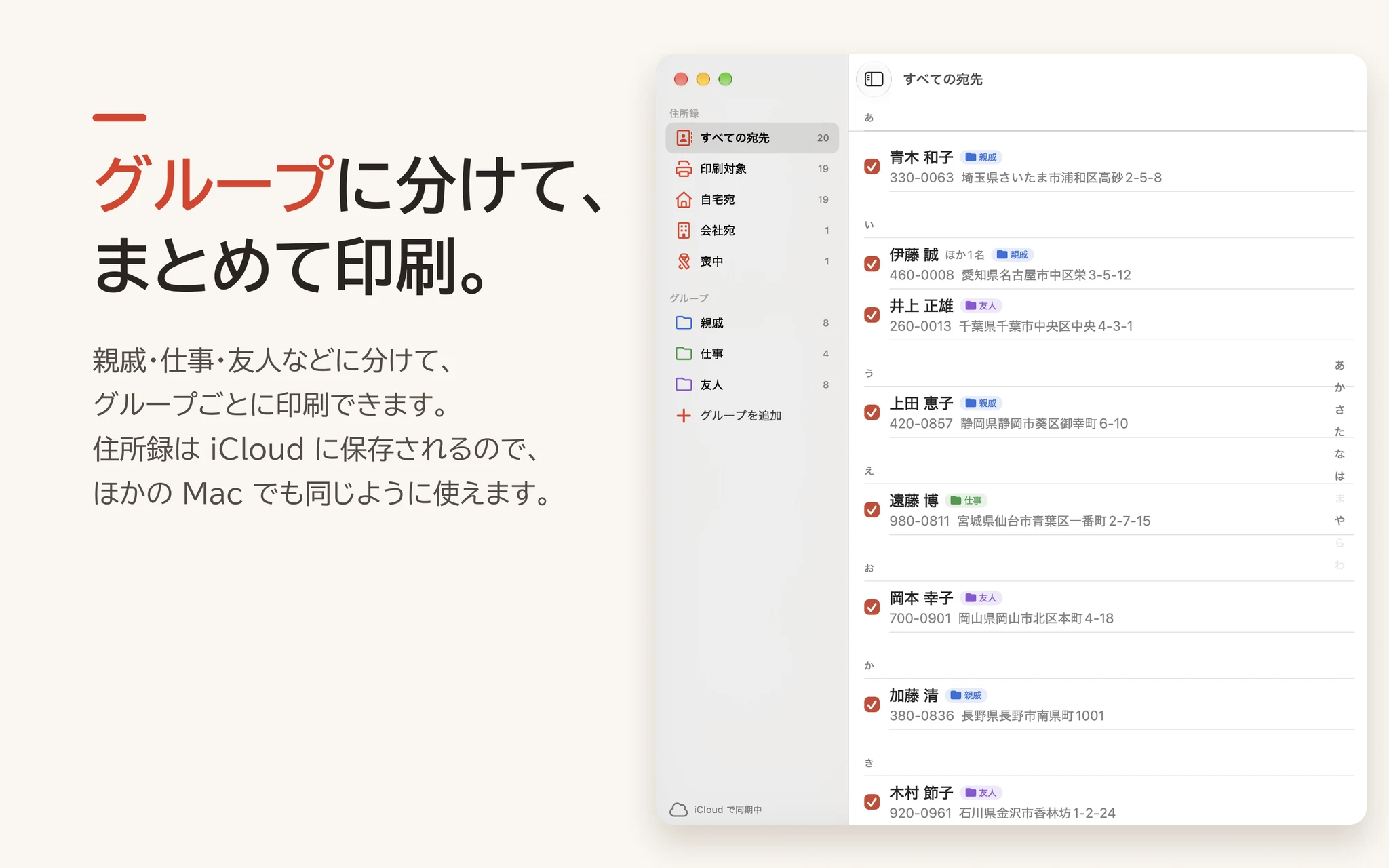
親戚・仕事・友人などのグループに分けておけば、グループごとに印刷できます。グループは色分けされ、一覧の名前の横に表示されるので、どなたがどのグループかがすぐにわかります。
Mac でも iPhone・iPad でも。住所録は iCloud で同期
らくらく宛名は、Mac・iPhone・iPad のどれでも使えます。住所録は iCloud に保存されるので、iPhone で入力した住所を Mac で印刷する、といった使い方もできます。
iPhone・iPad からは、AirPrint に対応したプリンタへ直接印刷できます。一度ご購入いただければ、同じ Apple アカウントの Mac・iPhone・iPad のすべてで印刷できます。
Excel・CSV の住所録や「連絡先」をそのまま読み込み
Excel やほかの宛名ソフトで作った住所録は、CSV で書き出せばそのまま読み込めます。「姓」「名」「ふりがな」「郵便番号」「住所」などの列名から、項目を自動で判別します。「連絡先」アプリや vCard からも取り込めます。
CSV(Excel 向けの Shift_JIS にも対応)や vCard への書き出し、バックアップもできるので、大切な住所録を安心してお使いいただけます。
年賀状の宛名印刷の流れ
- ステップ1 住所録をつくる:郵便番号から住所を入力するか、CSV・vCard・「連絡先」から読み込みます
- ステップ2 宛先を確かめる:喪中の方をオンにし、送る相手をグループや印刷対象のチェックで選びます
- ステップ3 1枚テスト印刷:はがきの種類と差出人を選び、1枚だけ刷って位置を確かめます
- ステップ4 まとめて印刷:位置が合ったら、選んだ宛先をまとめて印刷します
料金と対応機種
- 住所録の登録・編集・書き出し・iCloud 同期は、無料でずっとお使いいただけます
- はがき・封筒・ラベルなどの印刷は 1,000円の買い切り。月額料金や広告はありません
- ご購入の前に、1週間の無料体験で「1枚テスト印刷」をお試しいただけます。お手持ちのはがきにも刷れるので、仕上がりを確かめてからご購入いただけます。期間が過ぎても、自動で料金がかかることはありません
- Mac(macOS 26 以降)、iPhone(iOS 26 以降)、iPad(iPadOS 26 以降)
- 住所録はお使いの端末と、ご自身の iCloud にだけ保存します。弊社が利用データを集めることはありません
よくある質問
らくらく宛名は無料で使えますか?
アプリのダウンロードと、住所録の登録・編集・書き出し・iCloud 同期は無料で、ずっとお使いいただけます。はがき・封筒・ラベルなどへの印刷は、アプリ内で1,000円を一度お支払いいただく買い切りです。月額料金や広告はありません。ご購入の前に、1週間の無料体験で「1枚テスト印刷」をお試しいただけます。
Windows のパソコンでも使えますか?
使えません。らくらく宛名は Mac・iPhone・iPad 専用のアプリです(macOS 26・iOS 26・iPadOS 26 以降)。App Store からダウンロードできます。
iPhone だけで年賀状の宛名を印刷できますか?
できます。iPhone・iPad では、AirPrint に対応したプリンタへ直接印刷できます。印刷の画面から PDF として保存することもできます。
一度買えば、Mac と iPhone の両方で印刷できますか?
はい。同じ Apple アカウントでお使いであれば、一度のご購入で Mac・iPhone・iPad のすべてで印刷できます。住所録も iCloud で同期されます。
年賀状の裏面(デザイン面)も作れますか?
作れません。らくらく宛名は宛名面の印刷に絞ったアプリです。そのぶん、住所録づくりと宛名の印刷をかんたんにしています。
Excel やほかの宛名ソフトの住所録は使えますか?
使えます。CSV 形式で書き出した住所録を読み込めます。「姓」「名」「ふりがな」「郵便番号」「住所」などの列名から項目を自動で判別し、Excel 向けの Shift_JIS の CSV にも対応しています。vCard や、「連絡先」アプリからの取り込みもできます。
印刷の位置がずれたときはどうすればいいですか?
印刷の画面で、上下左右の位置をミリ単位で調整できます。「1枚テスト印刷」で1枚だけ刷って確かめてから、まとめて印刷すると安心です。
喪中の方を年賀状の宛先から外すには?
宛先の「喪中」をオンにすると、印刷対象から自動で外れます。一覧には喪中の印が付くので、うっかり年賀状を出してしまう心配がありません。
住所録のデータはどこに保存されますか?
お使いの端末と、ご自身の iCloud にだけ保存されます。弊社のサーバーには送られず、弊社が利用データを集めることもありません。
らくらく宛名でできること(概要)
| アプリ名 | らくらく宛名 |
|---|---|
| できること | 年賀状・はがき・封筒・宛名ラベルへの宛名印刷、住所録の作成と管理 |
| 対応機種 | Mac(macOS 26 以降)、iPhone(iOS 26 以降)、iPad(iPadOS 26 以降) |
| 料金 | ダウンロードと住所録づくりは無料。印刷は1,000円の買い切り(月額料金・広告なし) |
| 無料体験 | 購入前に1週間、「1枚テスト印刷」を無料で試せます |
| 印刷できる用紙 | 通常はがき・年賀はがき(縦書き・横書き)、往復はがき、封筒(長形3号・長形4号・洋形2号・洋長3号)、宛名ラベル(A4 10面・12面・18面・21面)、住所録の一覧表(A4 横) |
| 住所録の読み込み | CSV(Excel)、vCard、「連絡先」アプリ |
| データの保存先 | お使いの端末とご自身の iCloud のみ |
| 開発 | 株式会社フォーユー |
ダウンロード
らくらく宛名は App Store で配信中です。Mac は Mac App Store、iPhone・iPad は App Store から、同じページでダウンロードできます。