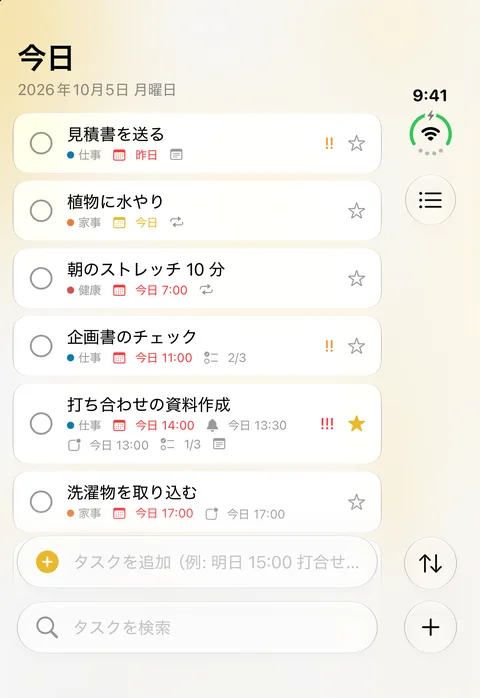
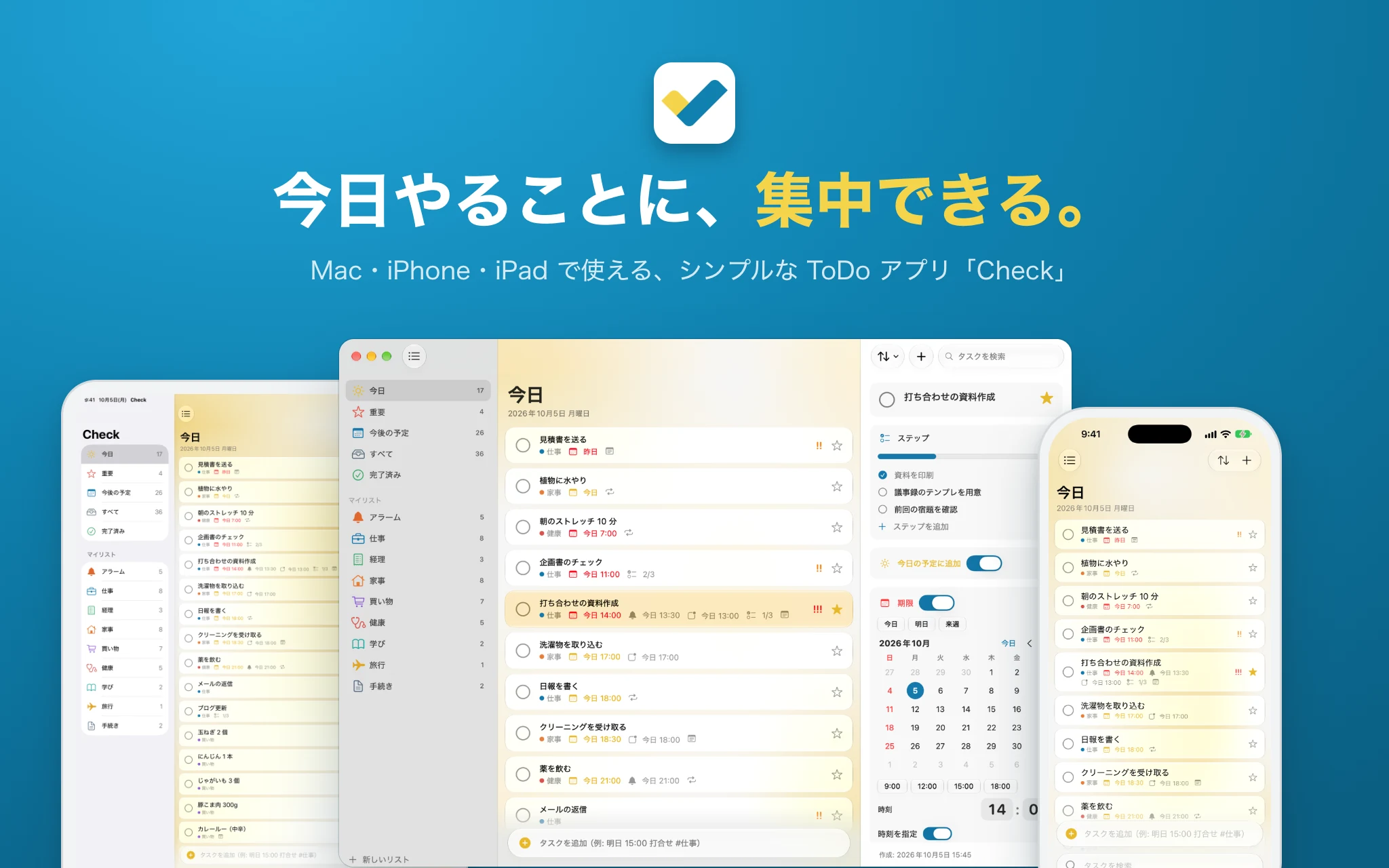
やることが多い日ほど、ほんとうに見たいのは「今日やること」だけ。
それなのに ToDo アプリを開くと、来月の予定や、いつかやりたいことまで目に入ってきます。
Check(チェック)は、今日やることに集中するためにつくった、シンプルな ToDo アプリです。
Mac・iPhone・iPad のどれで入れたタスクも iCloud で同じリストに届き、ひとつの購読ですべての端末で使えます。
「今日」だけを、ひと目で
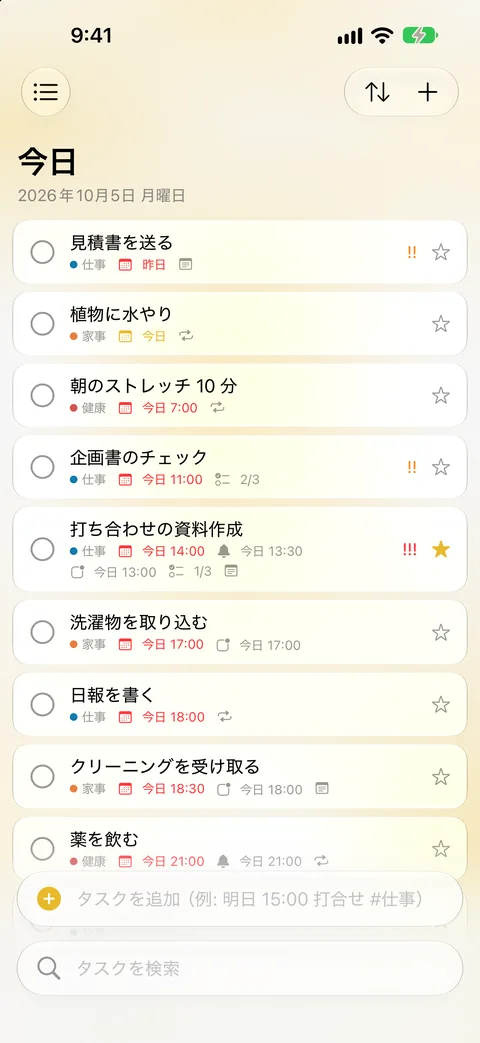
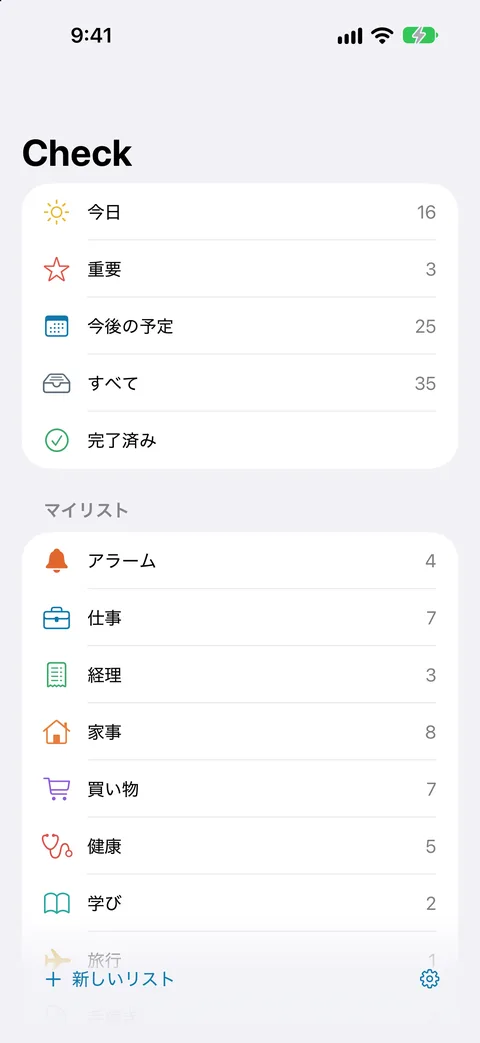
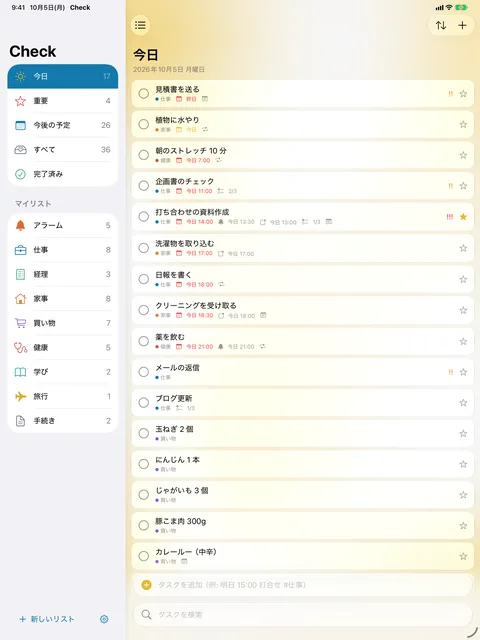
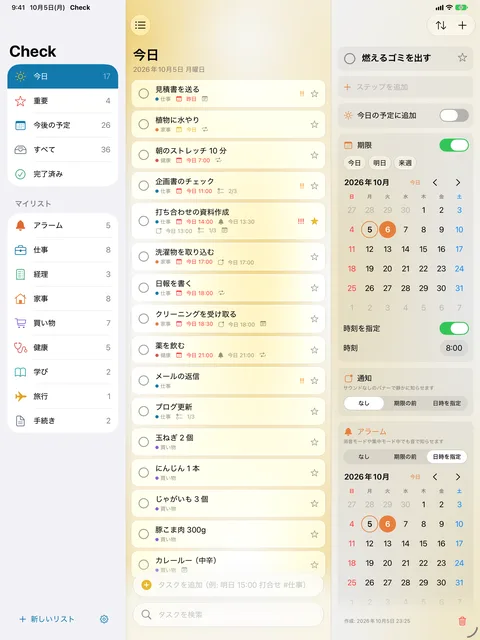
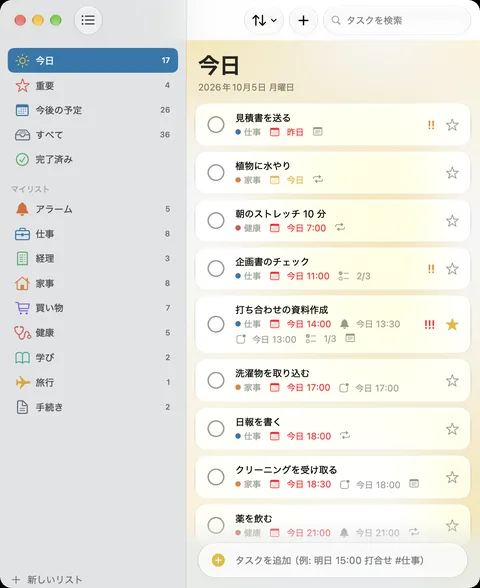
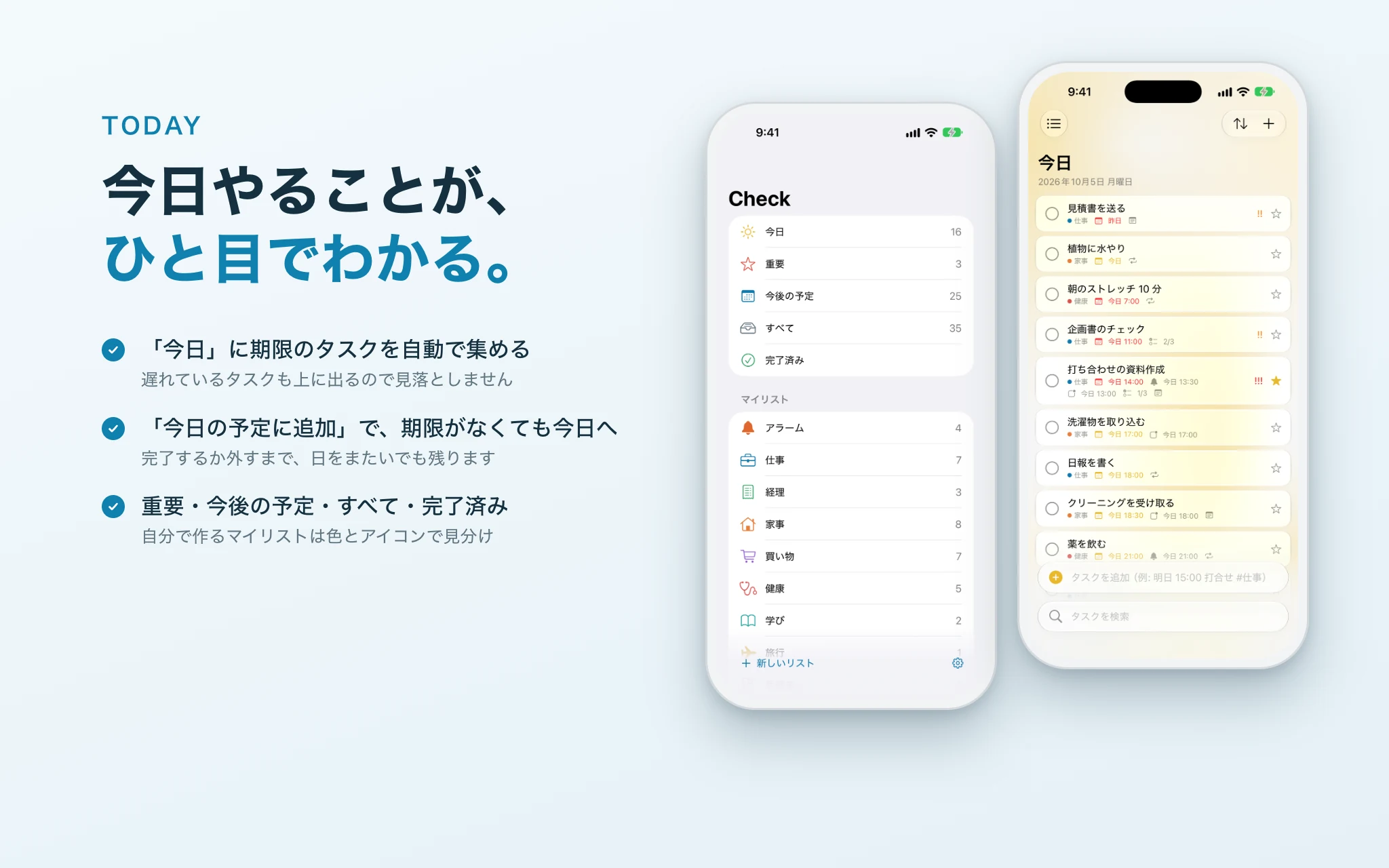
左のメニューのいちばん上は「今日」。期限が今日のタスクと、期限を過ぎてしまったタスクが自動で集まります。
- 期限がなくても「今日の予定に追加」で今日のリストへ。完了するか外すまで、日をまたいでも残るので、やり残しが消えません
- 重要・今後の予定・すべて・完了済みのスマートリストで、ほかのタスクも必要なときだけ確認
- 仕事・家事・買い物など、自分で作るマイリストは色とアイコンで見分けられます
話すように書くだけで、ぜんぶ入る
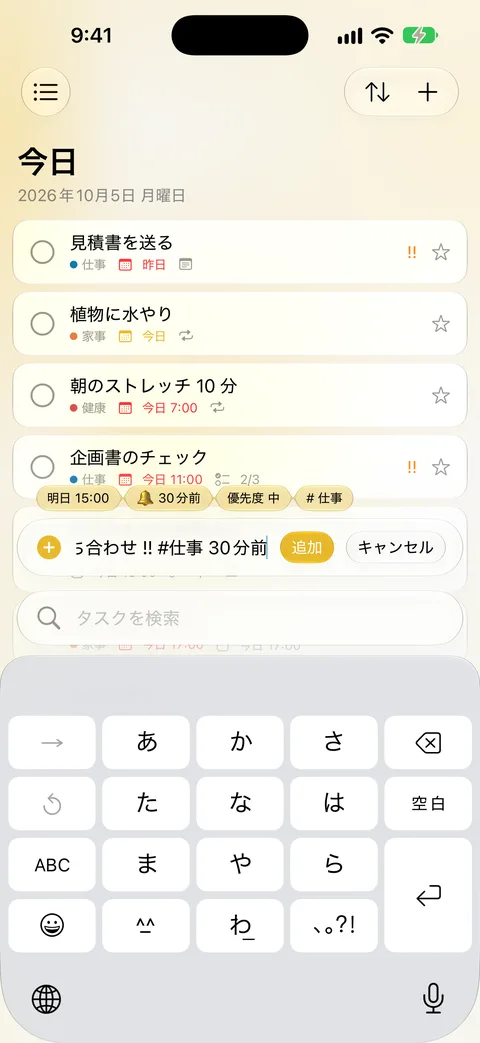
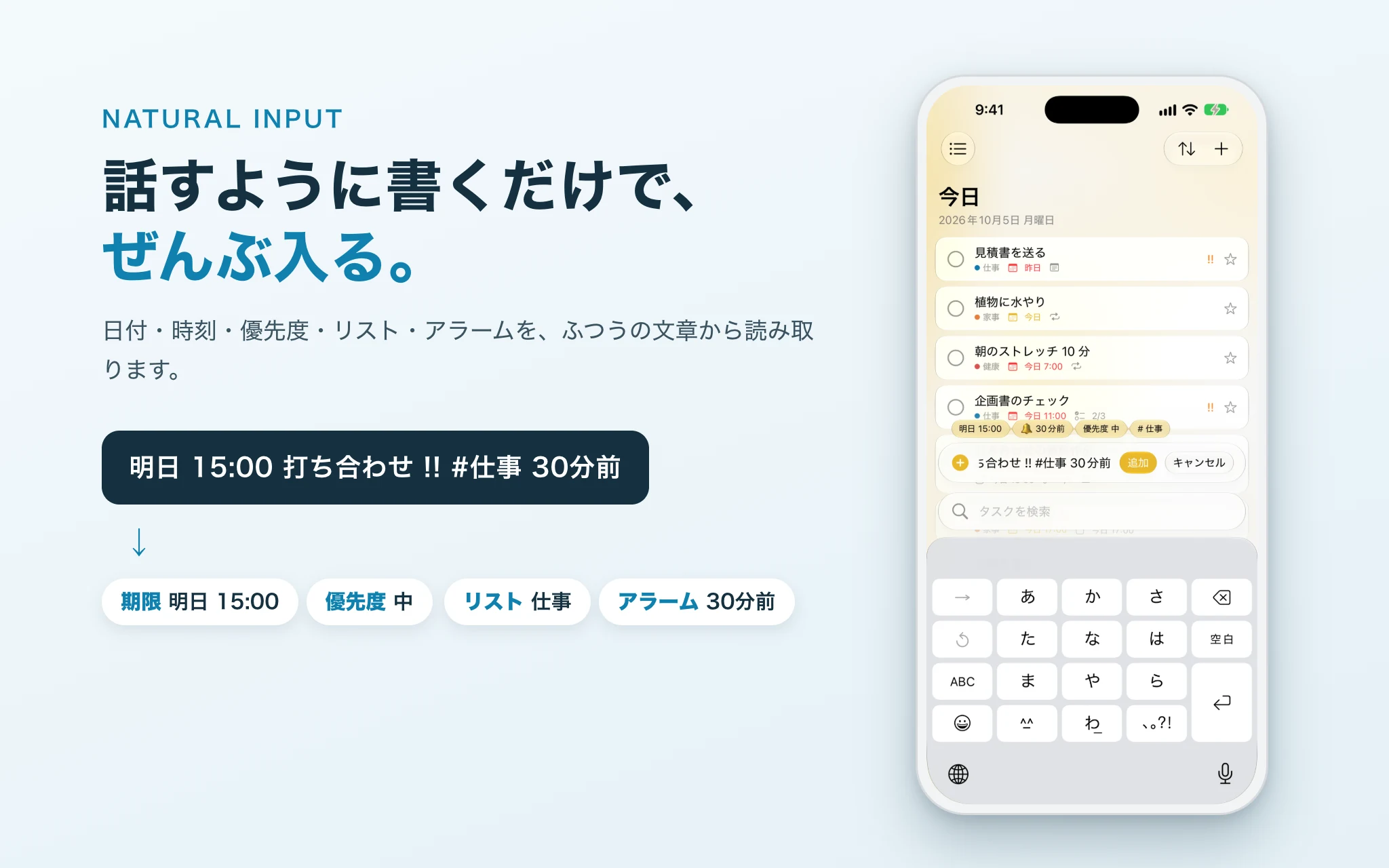
タスクの入力欄に、ふつうの文章で書くだけ。明日 15:00 打ち合わせ !! #仕事 30分前 と打てば、期限・時刻・優先度・リスト・アラームをまとめて読み取ります。読み取った内容は入力中にチップで表示されるので、確かめてから追加できます。
- 「明日」「来週」「10月25日」「3日後」などの日付と、「15:00」などの時刻
!の数で優先度、#リスト名でリスト、「30分前」でアラーム- 英語でも書けます(
tomorrow 3pm meeting #work 30 min before)
細かいことも、ひとつのタスクに
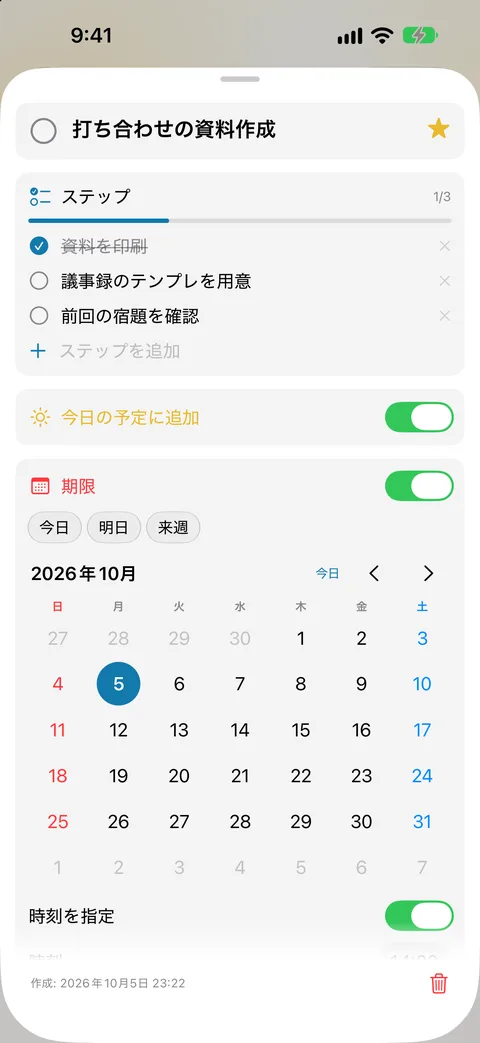
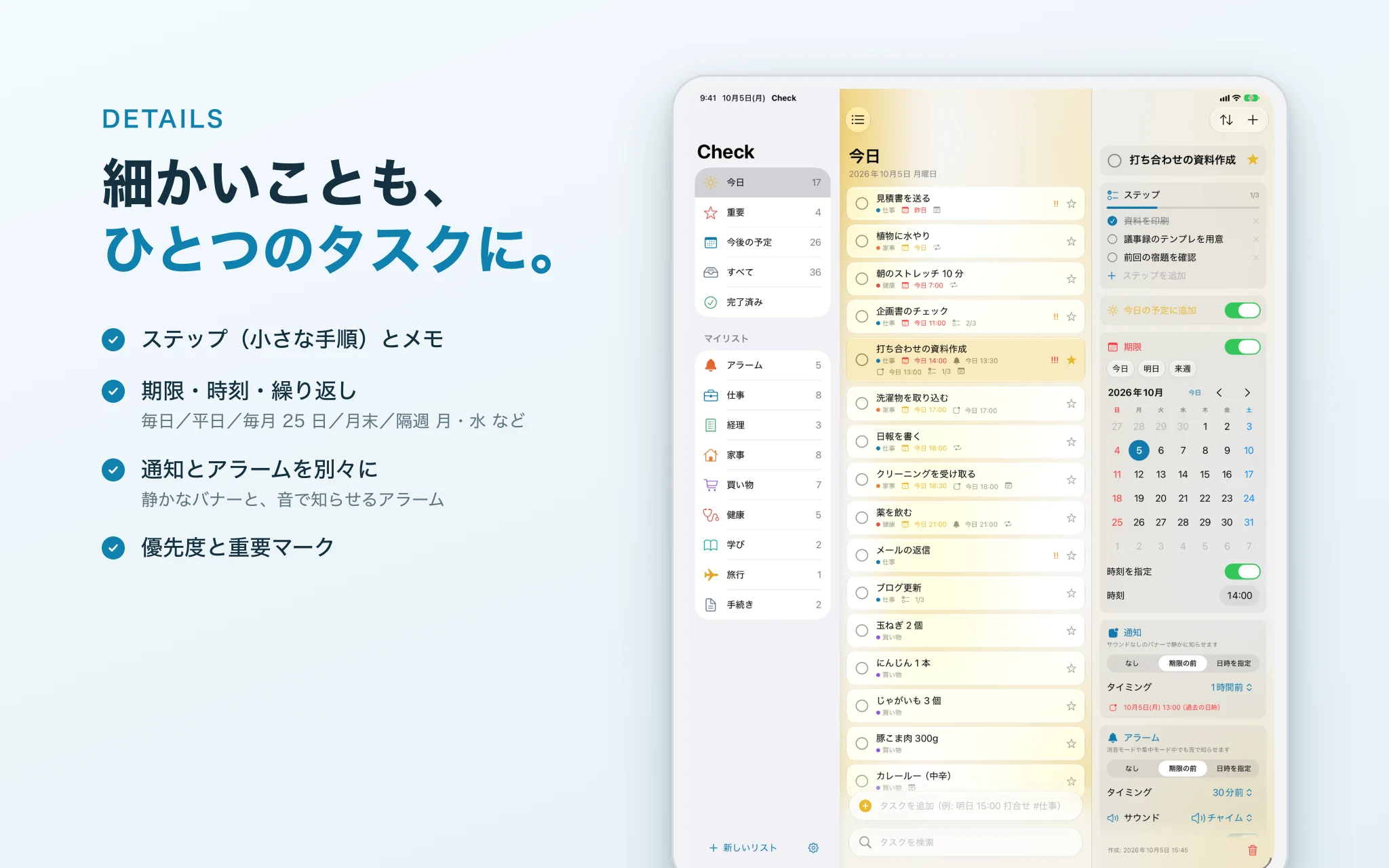
ひとつのタスクの中に、必要なことをまとめておけます。
- ステップ(小さな手順)とメモ。進み具合は「1/3」のように一覧にも表示
- 繰り返しは毎日・平日・毎週・隔週・毎月・毎年に加えて、「毎月 25 日」「月末」「3 か月ごと」「隔週の月・水」などの細かい指定にも対応
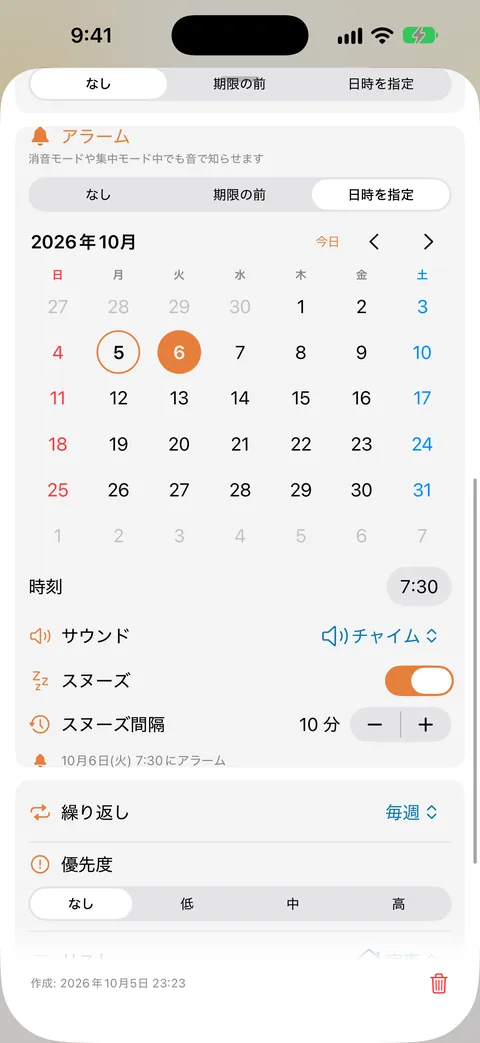
- 通知とアラームを別々に。静かに知らせるバナーと、音で知らせるアラームを、日時指定か「期限の○分前」で。アラーム音は 3 種類、スヌーズの間隔もタスクごとに選べます
- 通知からそのまま完了したり、あとで知らせ直したりできます
通知だけじゃない。音で鳴らすアラーム
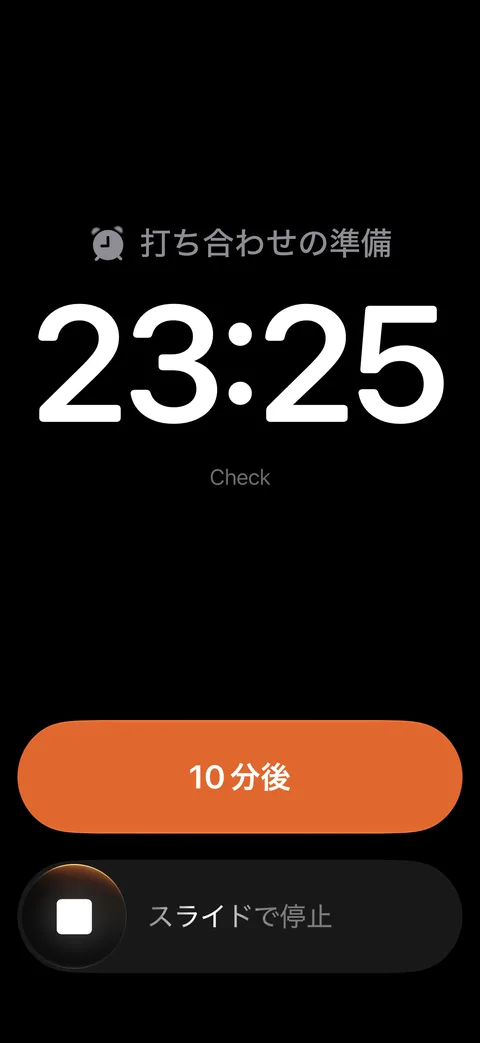
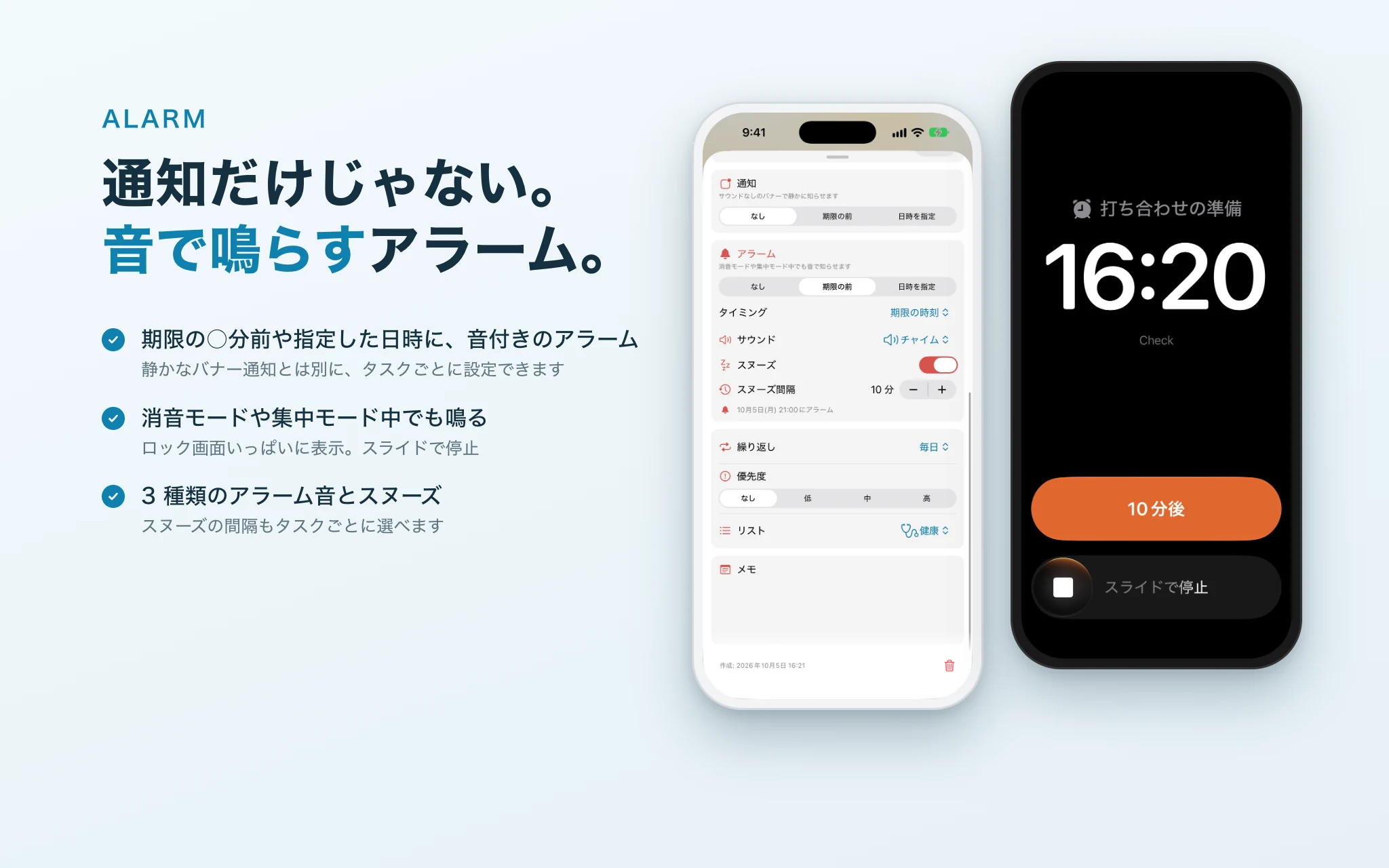
Check のいちばんの特長が、ToDo ごとに設定できる音付きのアラームです。
期限の 5 分前から 1 週間前まで、または指定した日時に、プッシュ通知だけでなくアラーム音でお知らせします。
- iPhone・iPad では消音モードや集中モード中でも音で知らせ、ロック画面いっぱいに表示。スライドで止めるか、「10分後」でスヌーズ
- アラーム音は 3 種類。スヌーズの間隔もタスクごとに選べます
- 静かなバナー通知と組み合わせて、「1 時間前に通知、30 分前にアラーム」のような二段構えも
- 入力欄に「30分前」と書き添えるだけで、アラームを設定できます
大事な打ち合わせ、薬の時間、締め切り。「通知に気づかなかった」をなくすための機能です。
アプリを開かずに、すぐ確認
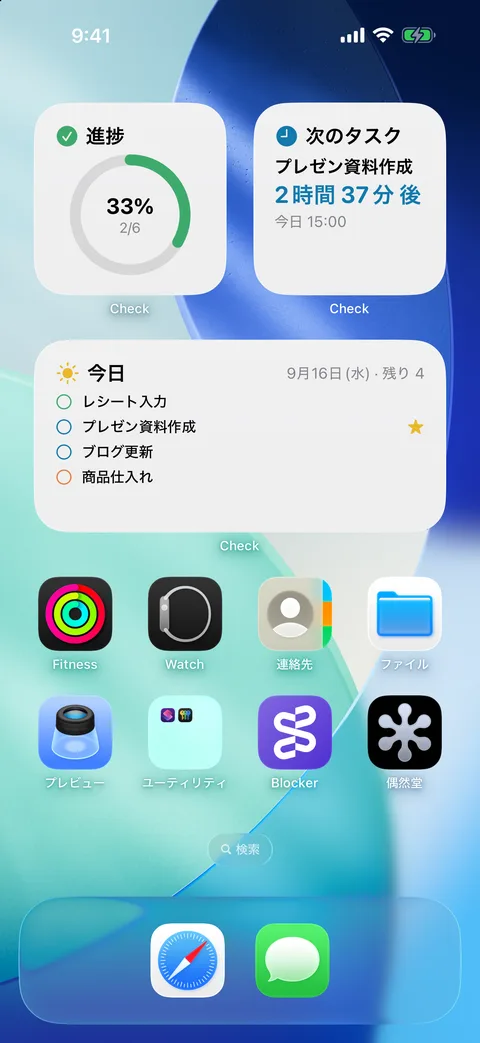
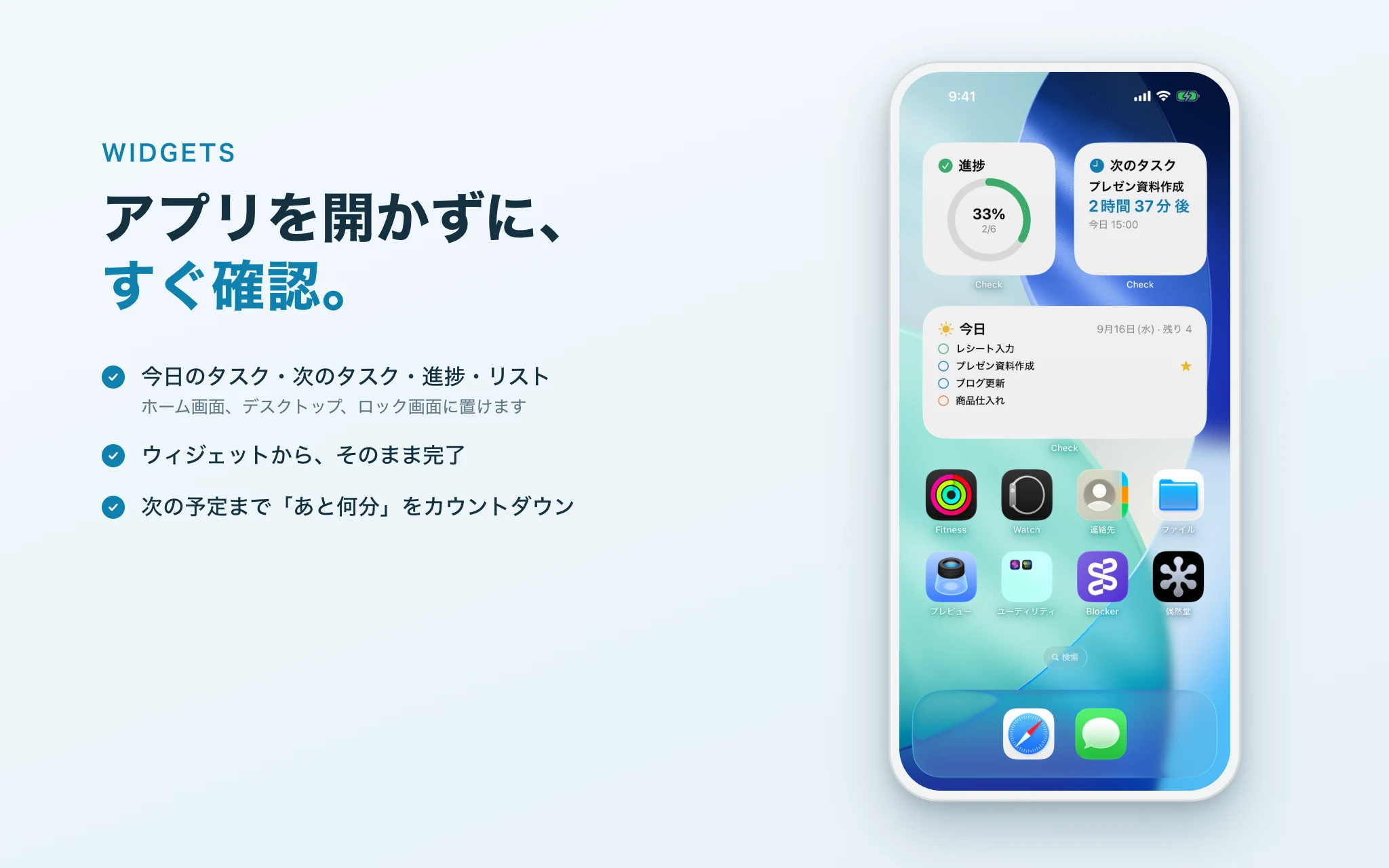
ホーム画面・デスクトップ・ロック画面に置けるウィジェットを用意しました。今日のタスク、次のタスクまでの残り時間、今日の進み具合、好きなリストを表示でき、ウィジェットからそのまま完了もできます。
Mac・iPhone・iPad、それぞれに合わせて
同じリストを、端末ごとに使いやすい形で表示します。
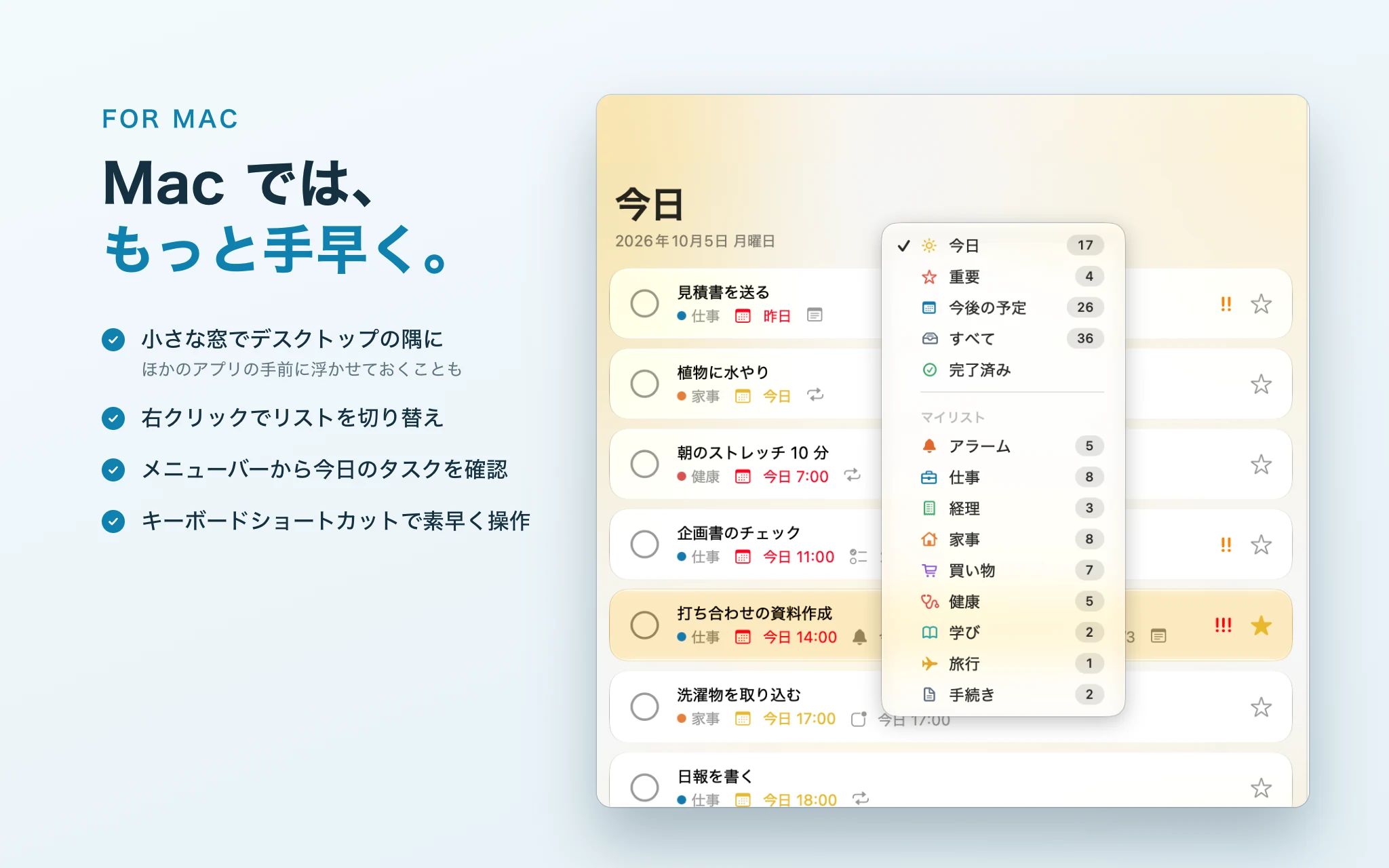
■ Mac
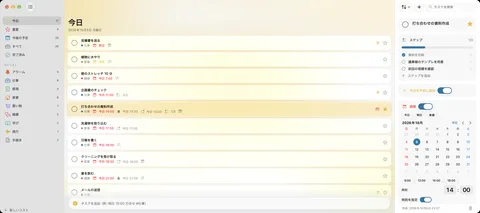
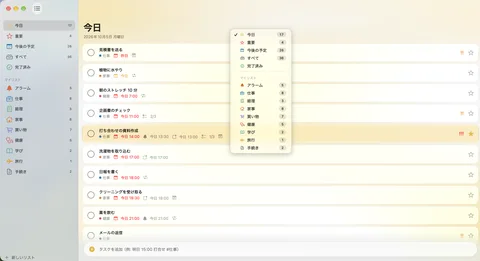
小さな窓にしてデスクトップの隅に置いておけます。ほかのアプリの手前に浮かせておくこともでき、メニューバーからは今日のタスクを確認できます。一覧を右クリックすればリストを切り替えられ、キーボードショートカットで手を止めずに操作できます。
■ iPad
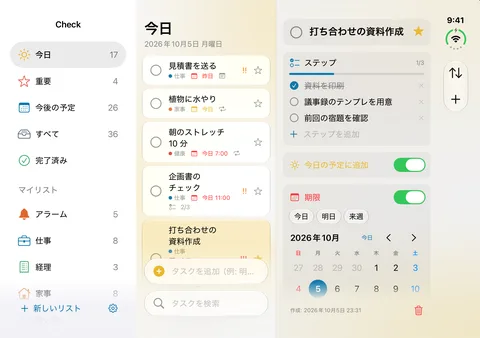
左のメニュー・一覧・タスクの詳細を 3 列に並べて表示。ドラッグ&ドロップで並べ替えや、別のリストへの移動もできます。
■ iPhone
画面の左端から右へなぞると左のメニューが開き、リストを切り替えられます。
iPhone Duo にも対応
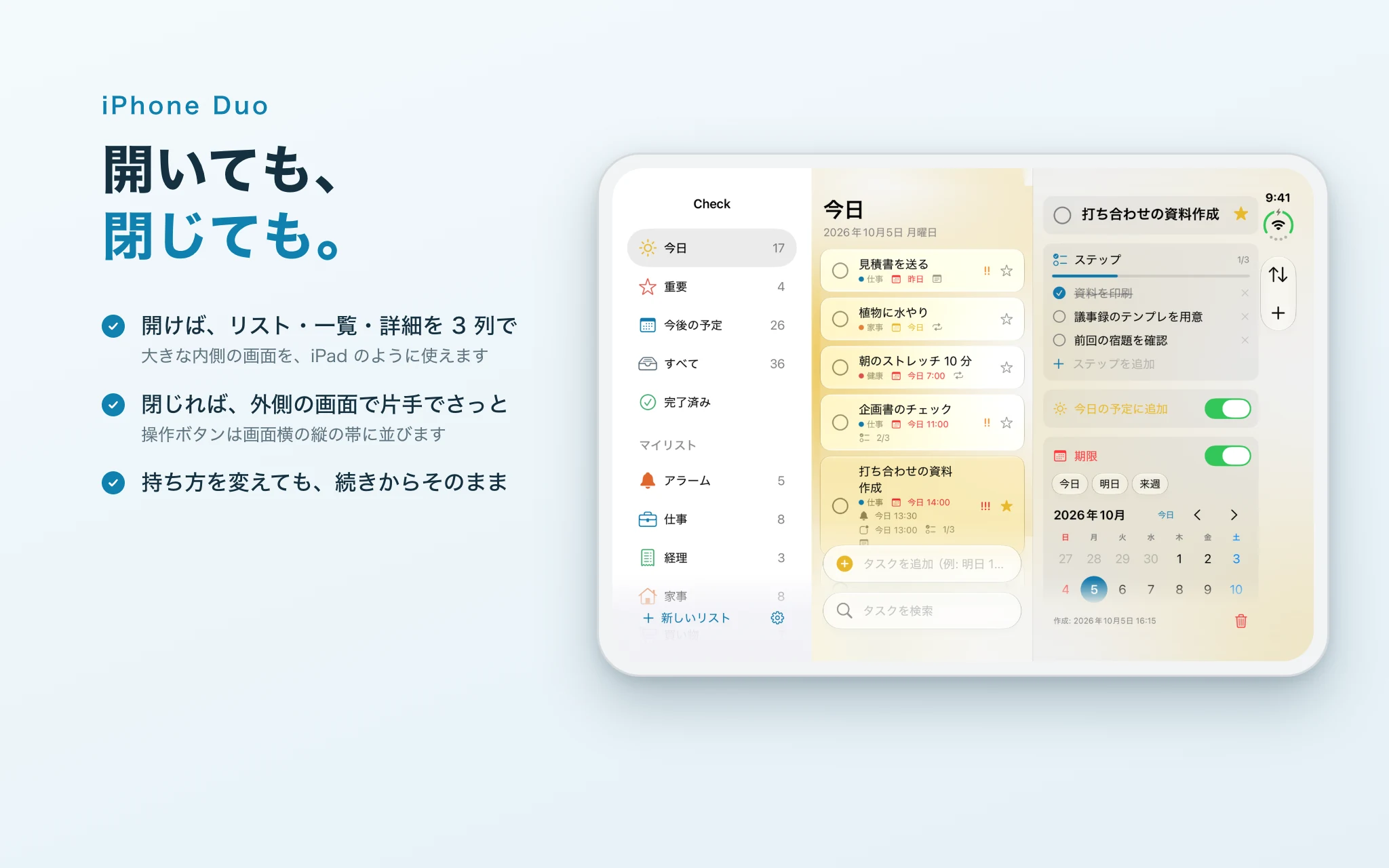
折りたためる iPhone Duo にも対応しています。開いたときも閉じたときも、それぞれの画面に合わせて表示します。
- 開けば、左のメニュー・一覧・タスクの詳細を 3 列で。大きな内側の画面を iPad のように使えます
- 閉じれば、外側の画面で片手でさっと確認。並び順や追加のボタンは画面横の縦の帯に並び、左のメニューはスライドで開閉
- 開いても閉じても、見ていたリストはそのまま続きから
こんな使い方がおすすめ
- 朝いちばんに「今日の予定」を決める — 今日やるタスクだけを「今日の予定に追加」。あとは「今日」を見ながら上から片づけるだけ
- 会議中のひとことメモをタスクに — 「金曜 17:00 見積もり送付 #仕事」と書けば、期限もリストも入った状態で登録
- 毎月の支払い・手続きを繰り返しで — 「毎月 25 日」や「月末」の繰り返しとアラームで、うっかり忘れを防止
- 買い物リストをウィジェットに — 「買い物」リストをホーム画面に置いて、お店でアプリを開かずに確認・完了
- Mac の隅に「今日」を常駐 — 小さな窓を作業中の画面の端に。やることがいつも視界の端にある状態に
AI やショートカットから追加できる URL スキーム
Check は check:// で始まる URL を開くだけで、タスクの追加や画面の切り替えができます。iPhone のショートカット、Mac のターミナルや Raycast、ほかのアプリ、ChatGPT や Claude などの AI エージェントからも、URL を開ければ Check を操作できます。iPhone・iPad・Mac 共通です。
用意しているスキーム
- check://add — タスクを追加
- check://new — 新しいタスクの入力を始める
- check://today — 「今日」を開く
- check://open?scope=smart:important — 「重要」などの一覧を開く(today・important・planned・all・completed・alarms)
- check://task/<ID> — 指定したタスクの詳細を開く
check://add でできること
アプリの入力欄と同じ書き方の 1 行を text に渡すだけで、期限・時刻・優先度・リスト・アラームまで読み取って登録します。値は URL エンコードします(スペースは %20、# は %23)。
check://add?text=明日%2015:00%20打ち合わせ%20!!%20%23仕事%2030分前改行(%0A)で区切れば、何件でもまとめて追加できます。
check://add?text=牛乳%0A卵%0Aパン&list=買い物&today=1項目を個別に指定することもできます。
- title(タイトル)・due(期限)・list(リスト)・notes(メモ)
- priority(優先度)・important(重要)・today(今日の予定に入れる)
- alarm(音で鳴るアラーム)・notify(通知)
- steps(ステップ。| 区切り)・repeat(繰り返し)
- open=0(追加しても画面を切り替えない)
check://add?title=歯医者&due=2026-11-20T10:30&list=健康&alarm=60¬es=保険証を持っていくx-success・x-error にも対応しているので、ショートカットから追加したあと元のアプリへ戻る、といった連携も組めます。日本語の書き方に加えて、「tomorrow 3pm meeting #work」のような英語の書き方も読み取ります。
こんな使い方ができます
- AI に頼んで一括登録 — 「この議事録から ToDo を Check に入れて」と頼むと、AI が URL を作ってまとめて登録
- ショートカットで自動化 — 毎朝決まったタスクを自動で追加
- 受け取った依頼をすぐタスクに — メールやメモの内容を、ワンタップで Check へ
- Mac のキーボードだけで — ターミナルや Raycast からさっと追加
open "check://add?text=金曜%2017:00%20見積もり送付%20%23仕事"AI エージェントには、次のように伝えると使ってもらえます。
Check という ToDo アプリに追加するときは check://add?text=<内容> を開いてください。
<内容> は「明日 15:00 打ち合わせ !! #仕事 30分前」のような 1 行で、URL エンコードします。
複数あるときは改行(%0A)で区切ります。リストは list=、メモは notes=、ステップは steps=(| 区切り)で渡せます。
データは、あなたの端末と iCloud だけに
タスクは端末の中と、あなた専用の iCloud のデータベースにだけ保存されます。広告や行動の分析は入れていません。
1 週間、無料ですべて試せます
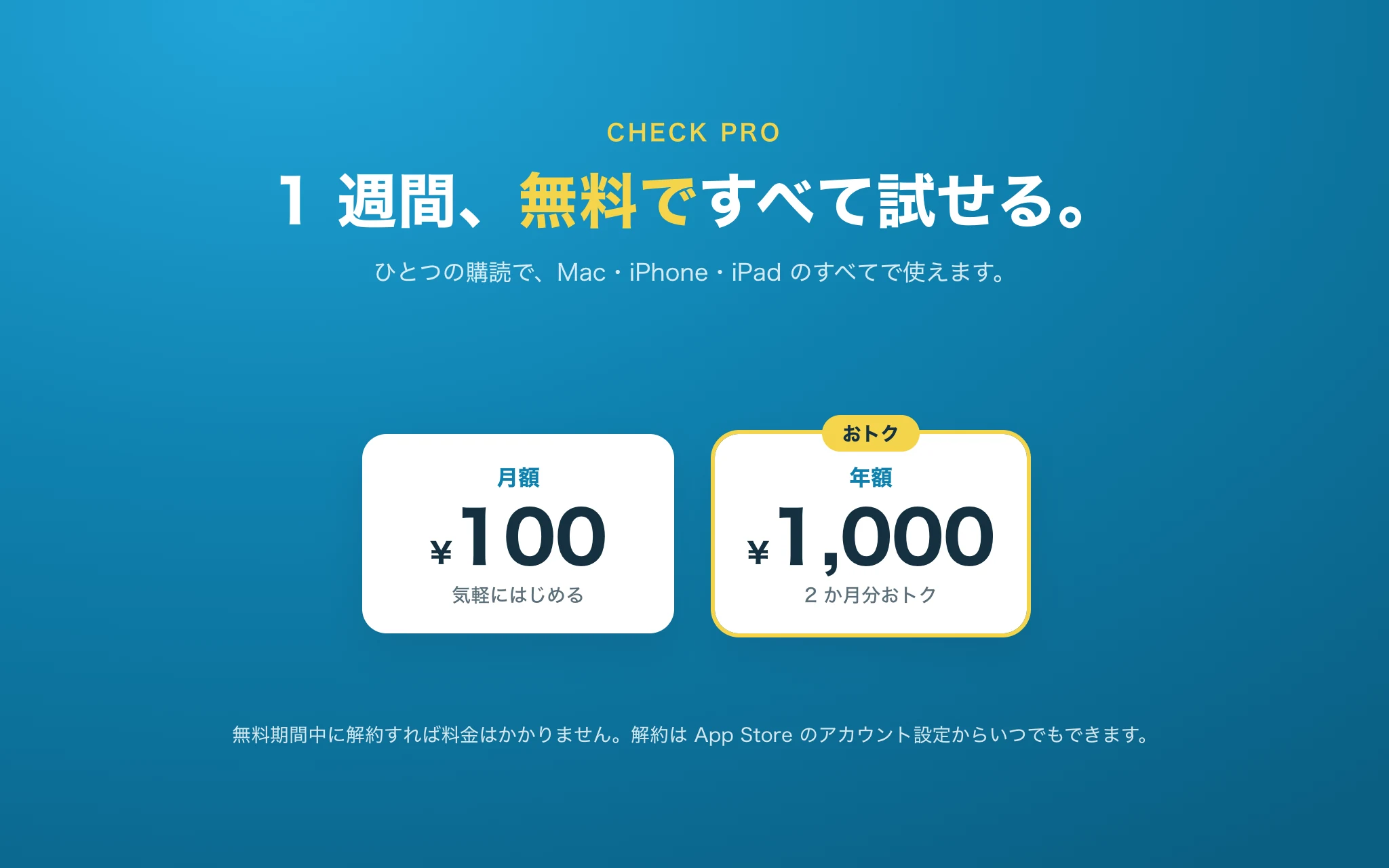
Check のすべての機能は、Check Pro(月額 100 円/年額 1,000 円・自動更新)でご利用いただけます。
1 週間の無料トライアル付きで、ひとつの購読で Mac・iPhone・iPad のすべてで使えます。無料期間中に解約すれば料金はかかりません。
Check のダウンロードはこちらから
メディア掲載用の画面素材
Check を記事や番組、SNS でご紹介いただく際は、以下の画面素材をご自由にお使いください。画面内のタスクはすべて見本(ダミー)データです。トリミングや縮小は可能ですが、画面内容の改変はご遠慮ください。掲載のご連絡や取材のご依頼はお問い合わせからお願いします。