
mute(ミュート)は、シャッター音が鳴らない iPhone 用のカメラアプリです。写真も、ビデオも、書類のスキャンも、音を立てずに撮れます。
寝ている赤ちゃんやペットを起こさずに撮りたい。発表会や式の最中に、まわりの邪魔をせずに撮りたい。図書館や病院の待合室のような静かな場所で、手元の資料を控えておきたい。そうした場面でそのまま使えるマナーカメラとして開発しました。
写真を、音を立てずに撮る
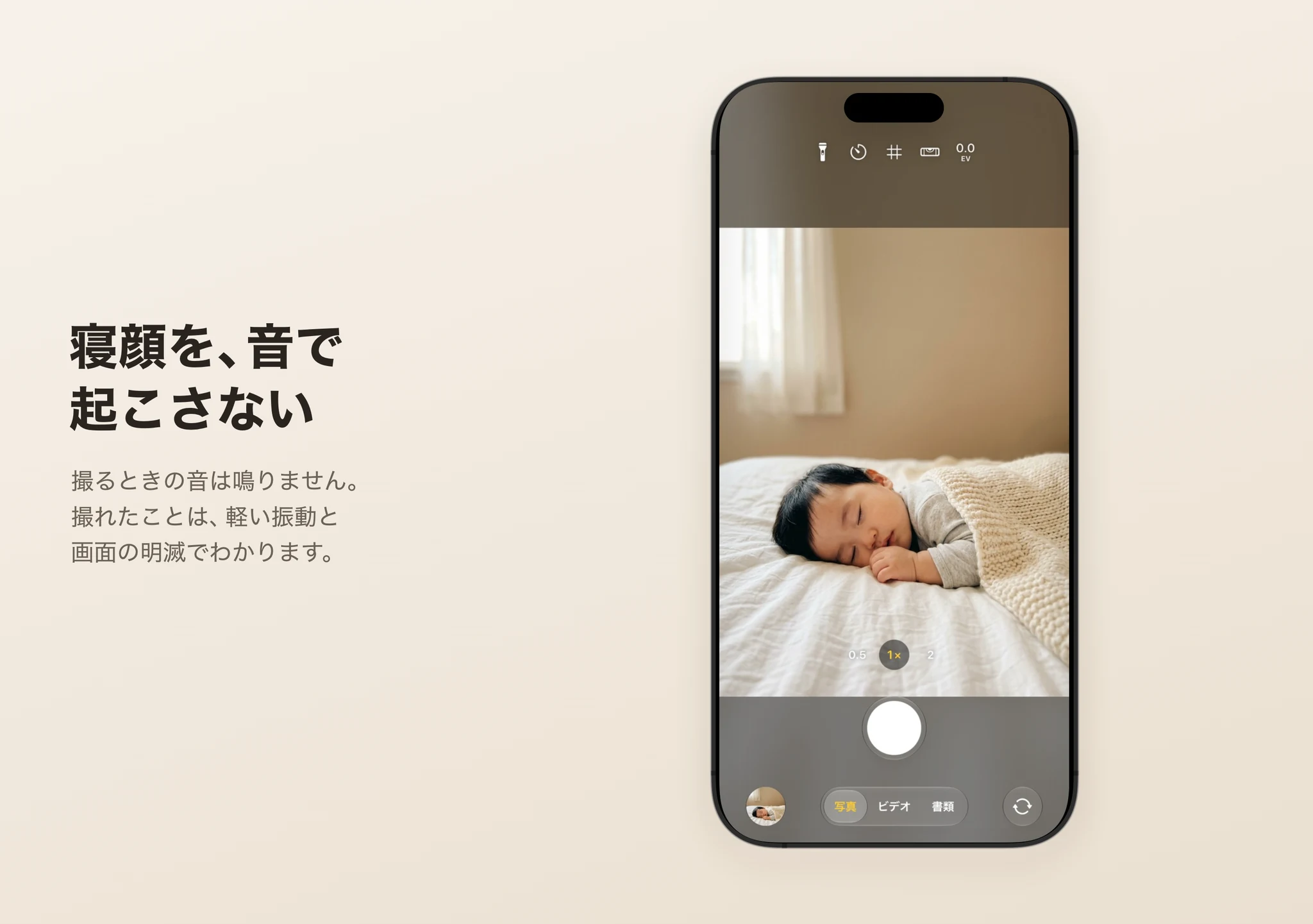
シャッターを押しても、音は鳴りません。iPhone をマナーモードにしておく必要もありません。撮れたことは、軽い振動と、画面が一瞬だけ暗くなる明滅でわかります。
- 画素数:背面カメラは 2,400万画素(標準)と 4,800万画素を選べます(機種によります)
- セルフタイマー:3秒と10秒。写る人にも見えるよう、残りの秒数を大きく表示します
- 音量ボタン:本体の音量ボタンでも撮れます
- 保存:色の範囲は Display P3。撮影した場所と、シャッター速度などの撮影情報も記録します
ビデオも、録画の音なしで撮る
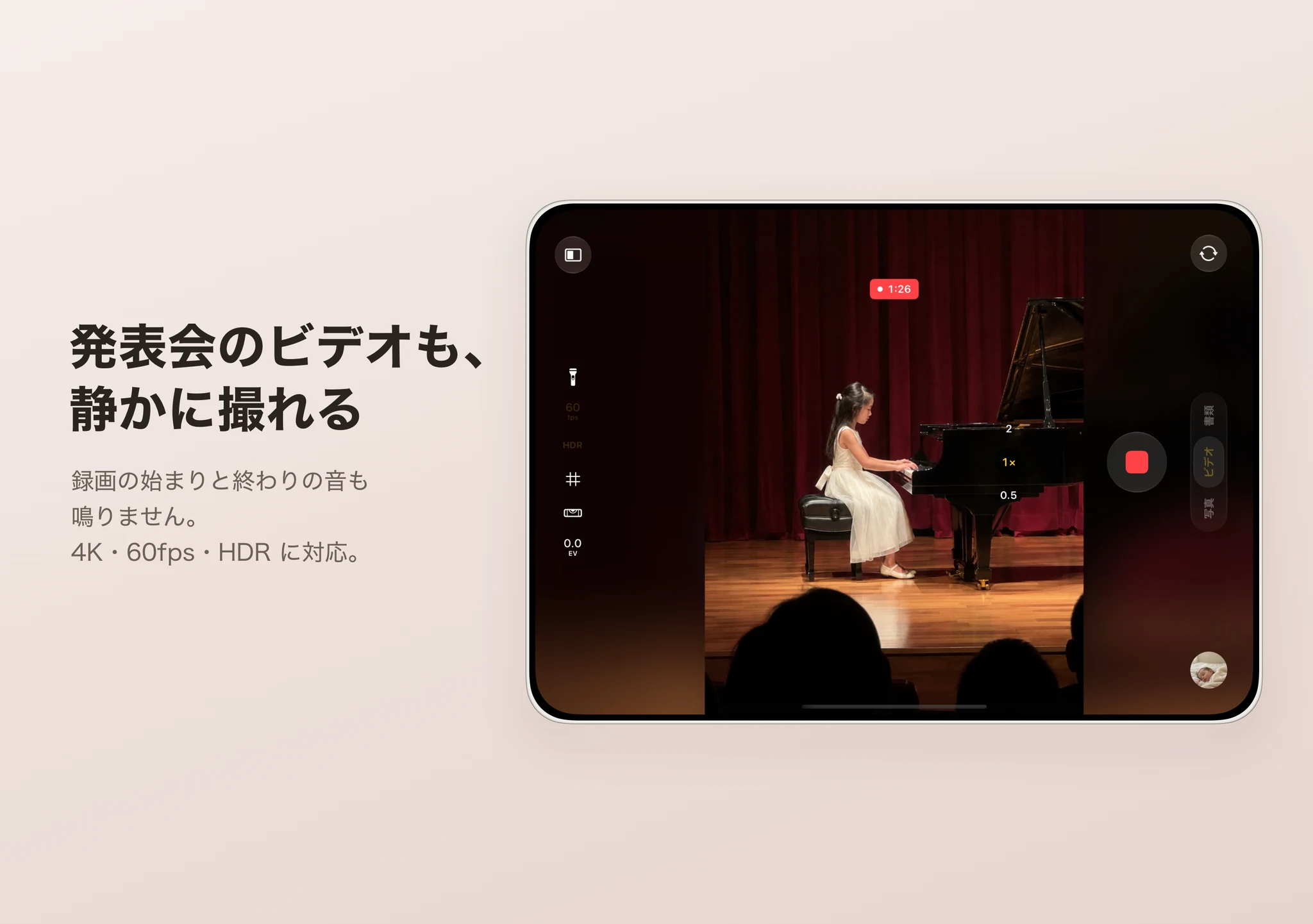
ビデオの録画を始めるとき・終えるときの「ピコン」という音も鳴りません。発表会や演奏会の途中から、静かに録り始められます。
- 4K・60fps・HDR に対応しています(機種によります)。コマ数と HDR は、画面のボタンで切り替えられます
- 手ぶれ補正つき。歩きながらでも揺れを抑えます
- 録画中は、経過時間を画面の上に赤く表示します
書類は、かざすと自動で撮れる
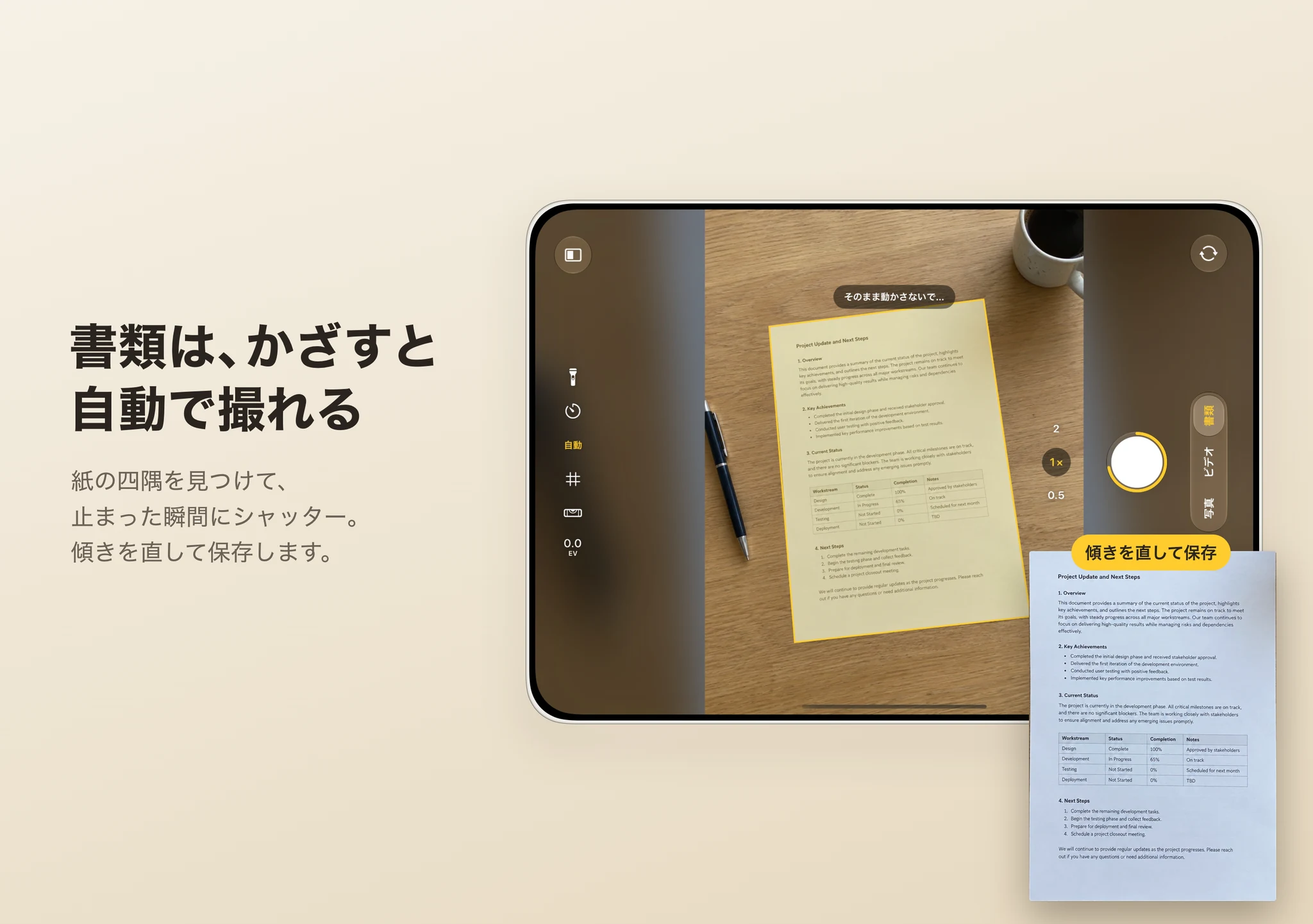
学校で配られたプリント、図書館での調べもののメモ、カフェでの打ち合わせの資料。シャッター音を鳴らしにくい場所でも、手元の紙を音を立てずに控えられます。
撮り方を「書類」に切り替えて紙にかざすと、紙の四隅を見つけて枠で示します。紙が止まった瞬間に、自動でシャッターを切ります。ボタンを押すために片手を離さなくて済みます。
- 斜めから撮っても、正面から見た形に直して保存します
- 撮った紙を選んで、1つの PDF にまとめられます。そのままメールや AirDrop で送れます
- 自動と手動は、いつでも切り替えられます
水平も、構図も、きちんと決まる
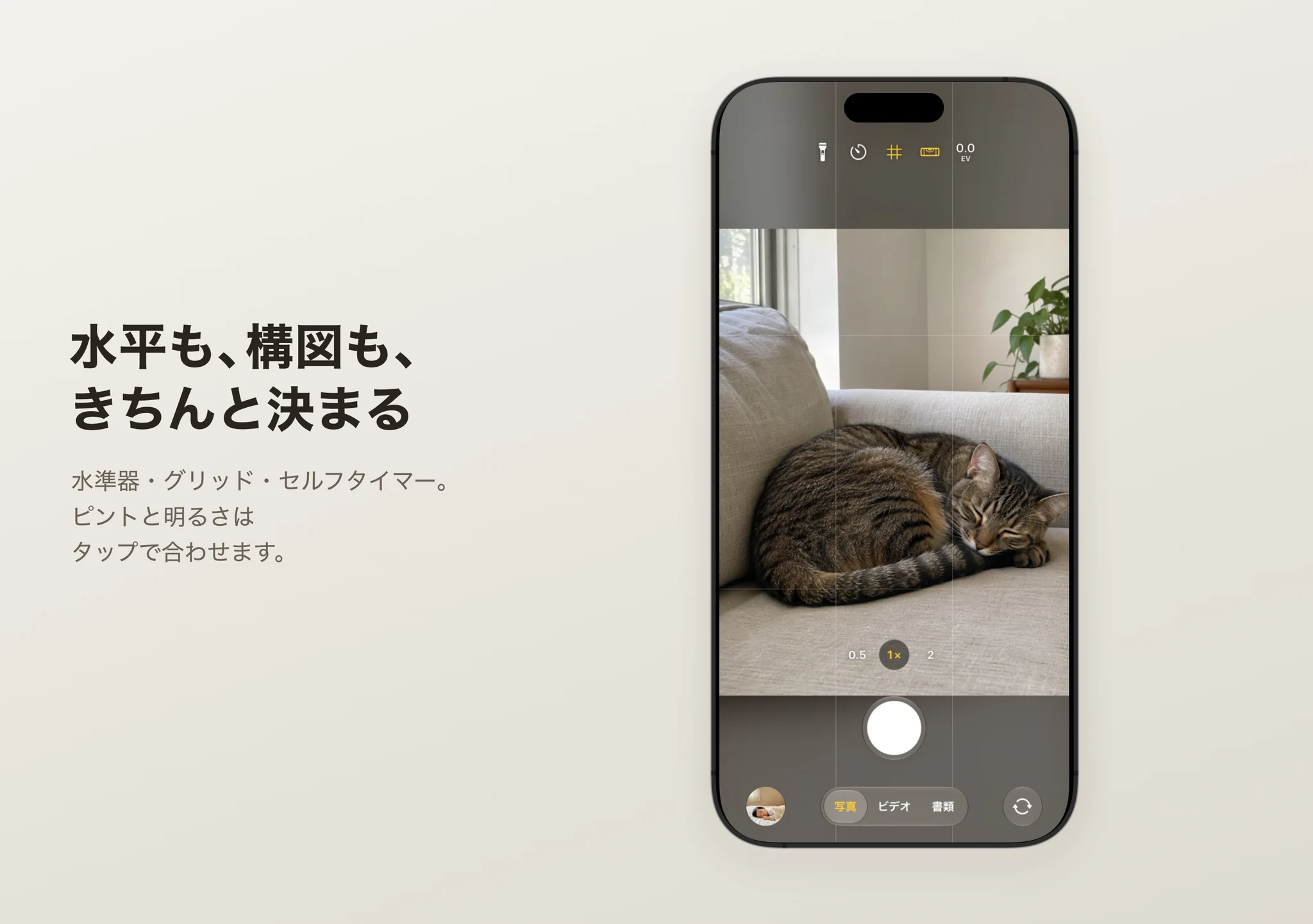
構図を決めるための道具を、画面の上段にまとめています。
- 水準器:水平になると線の色が変わります。真下に向けたときは、傾きを十字で示します
- グリッド:画面を三分割する線を表示します
- ピントと明るさ:画面をタップした場所に合わせます。長押しで固定、上下になぞると明るさを調整できます
- ズーム:倍率のボタンで切り替えるか、2本指でつまんで調整します
- ライト:暗い場所で手元を照らせます。明るさも変えられます
QR コードも、写真の中の文字も読める
カメラを QR コードに向けると、内容を読み取ってボタンで知らせます。Web ページならそのまま開けて、文字ならコピーできます。
撮った写真の中の文字は、見返す画面で長押しすると選んでコピーできます。看板や資料の文字を、打ち直さずに控えられます。
ロック画面からも、横のカメラボタンからも、すぐ撮れる
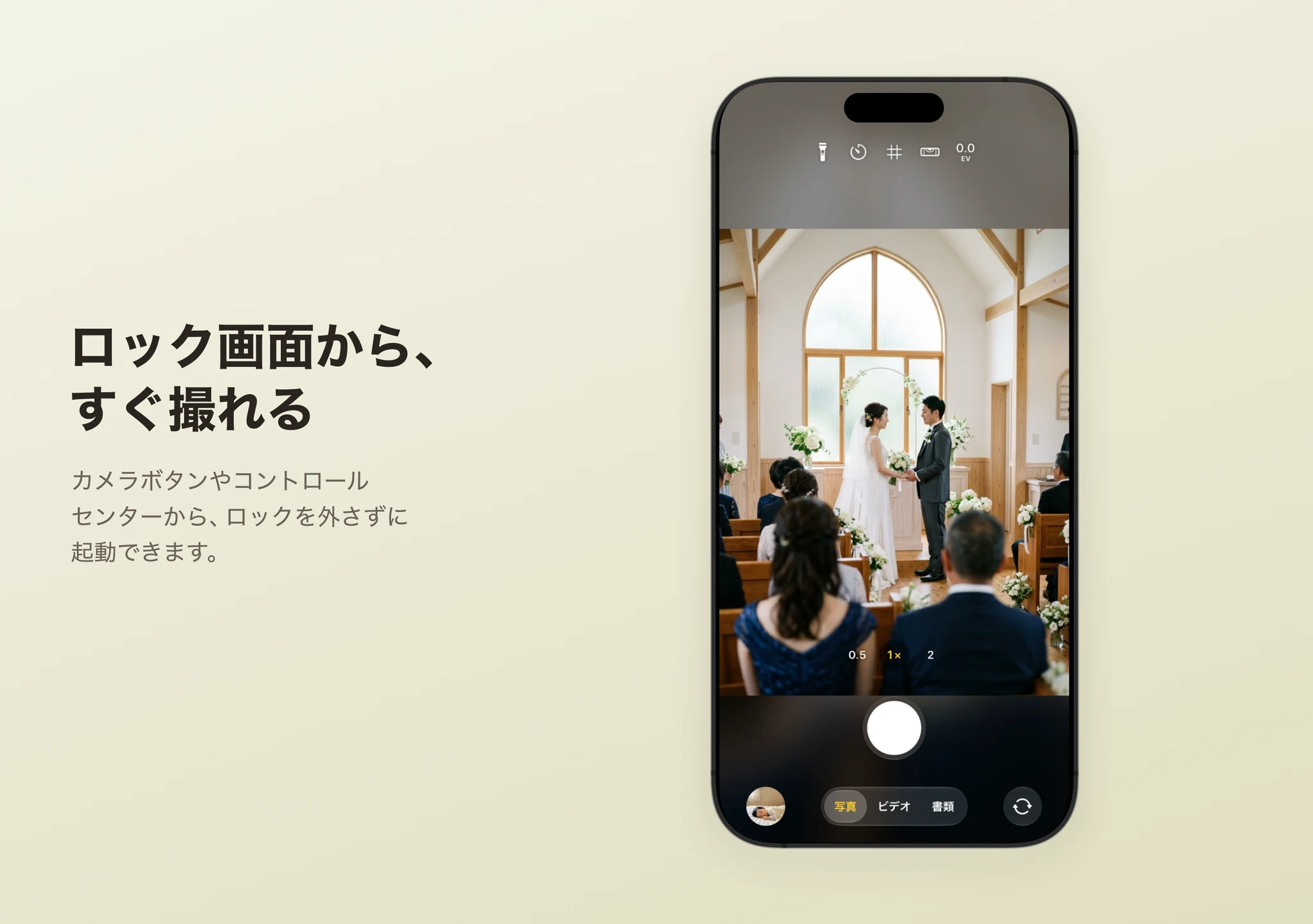
撮りたい場面は、すぐに過ぎてしまいます。mute は、ロックを外さずに起動できます。本体の横にあるカメラボタン(カメラコントロール)に割り当てておけば、ボタンを押すだけで mute が開きます。ポケットから出して、そのまま撮り始められます。
- 横のカメラボタン(カメラコントロール):押すと mute が起動します。ボタンを軽く押してなぞると、ズームと明るさを変えられます
- ロック画面・コントロールセンター:mute のコントロールを置いておけば、そこからも起動できます
- 音量ボタン:起動したあとは、音量ボタンをシャッターとして使えます
iPhone Duo では、写る人にも映りが見える
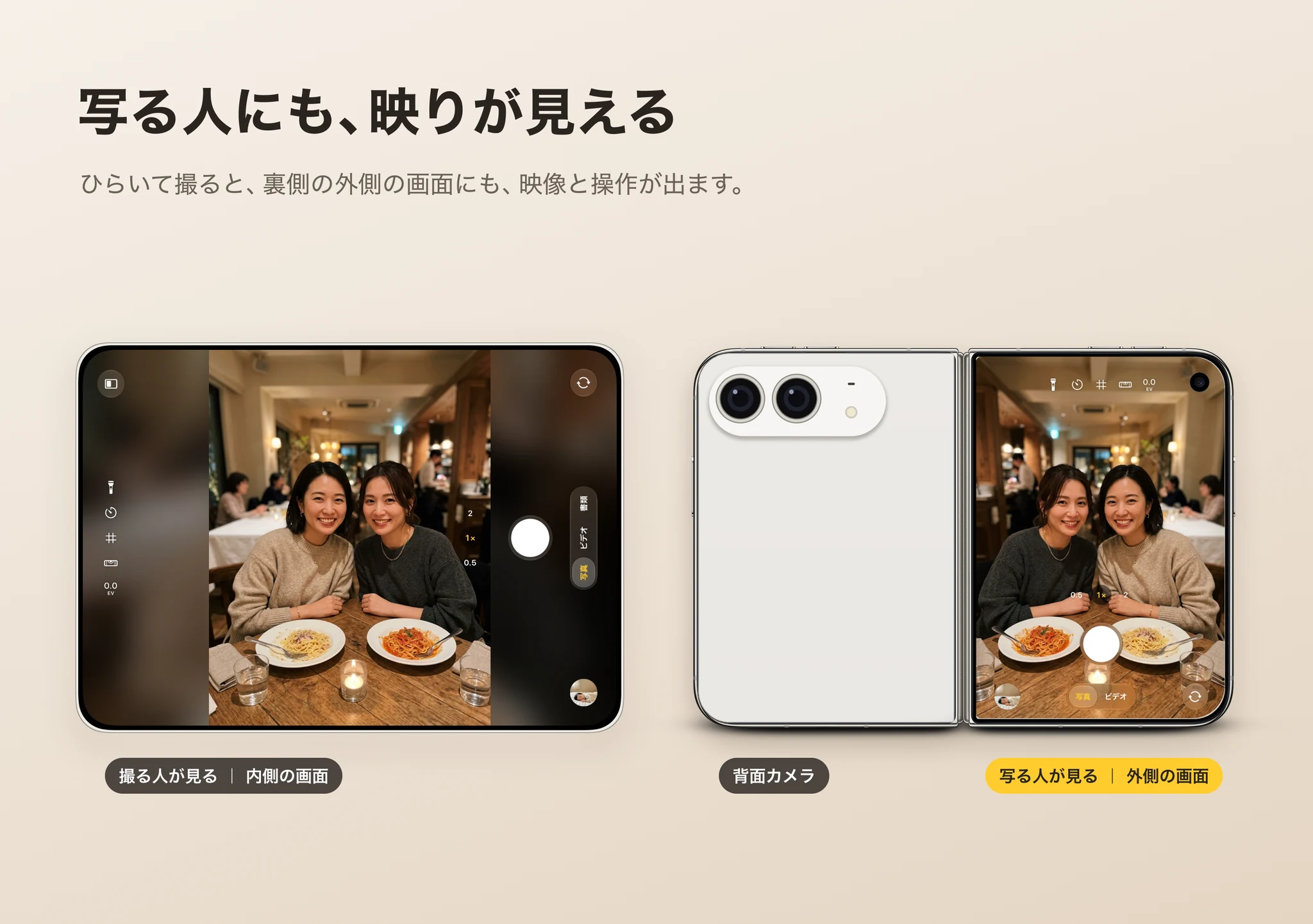
折りたたみの iPhone Duo に合わせて、画面の使い方を作り分けています。ひらいた内側の画面では、大きなプレビューを中央に置き、その左右に操作を並べます。
ひらいて撮るとき、裏側にある外側の画面にも同じ映像を出せます。写る人が自分の映りを見ながら、表情や立ち位置を直せます。外側の画面には、シャッター・倍率・セルフタイマー・写真とビデオの切り替えなど、閉じて使うときと同じ操作が並ぶので、写る人が自分で撮ることもできます。
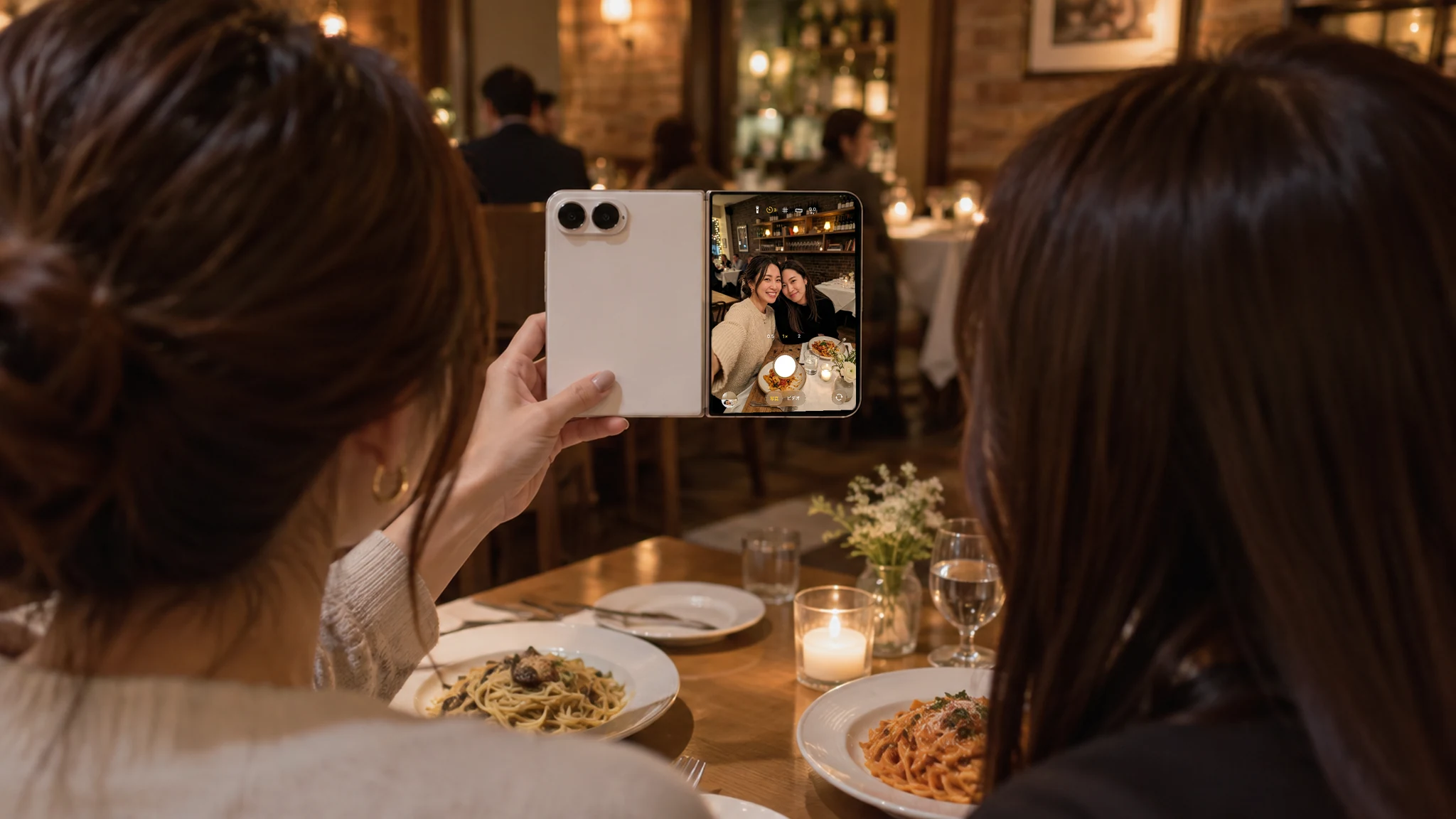
ひらいたまま裏返せば、背面カメラで自撮りができます。前面のカメラより画質のよい背面カメラを、外側の画面で映りを確かめながら使えます。レストランのような静かな店の中でも、音を立てずに撮れます。
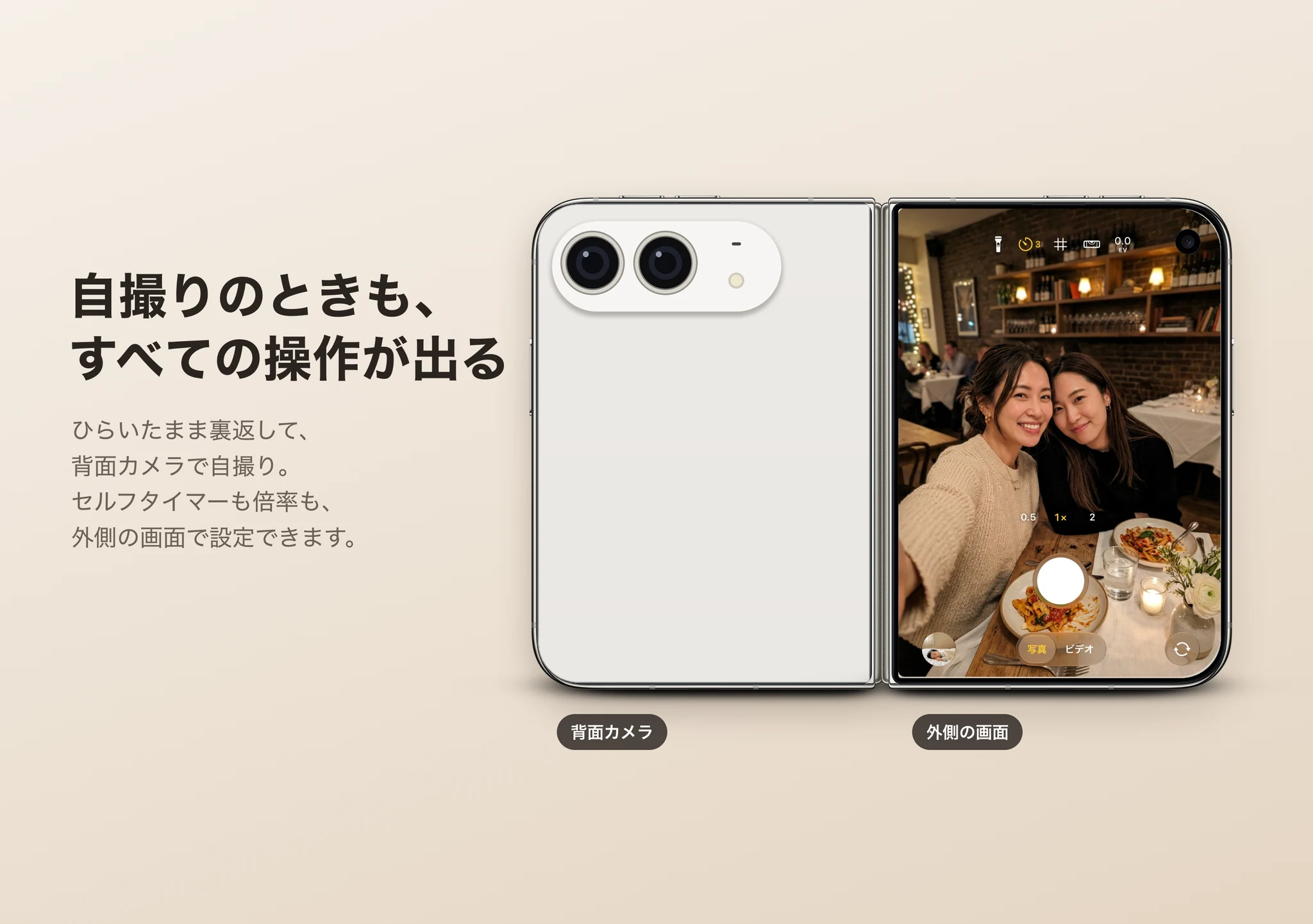
自撮りのときも、外側の画面にすべての操作が出ます。セルフタイマーを3秒や10秒にしてから構える、倍率を変える、ライトを点ける、ビデオに切り替える。端末を表に返さなくても、そのまま設定できます。セルフタイマーの残りの秒数も、外側の画面に大きく表示します。
- 外側の画面の使い方は、「スライドで表示」「プレビュー」「オフ」から選べます
- 半分に折って机に置くと、上の面がプレビュー、下の面が操作になります。三脚がなくても、置いたまま撮れます
- 閉じたまま、外側の画面だけでも撮れます
撮った写真は、その場で見返せる
撮った写真とビデオは、撮った時点で iPhone の写真アプリに保存されます。「mute」というアルバムにもまとまるので、あとから探しやすくなっています。
撮った直後は、画面の隅の小さな写真をタップすると、mute の中でそのまま見返せます。写りを確かめて、要らないものはその場で削除できます。mute で削除した写真は、写真アプリからも削除されます。
- 撮影情報(大きさ・シャッター速度・ISO・レンズ・撮影した場所)を確認できます
- 共有ボタンから、撮ったままの大きさの写真を送れます
- mute の中の一覧は、次に起動したときには空になります。写真そのものは写真アプリに残ります
使い方
- 撮る:白い丸のボタンを押します
- 画素数を変える:上段の「24 MP」をタップすると、48 MP に切り替わります(背面カメラの写真)
- 撮り方を変える:「写真」「ビデオ」「書類」をタップするか、画面を左右になぞります
- ピントと明るさ:合わせたい場所をタップします。長押しで固定、上下になぞると明るさが変わります
- 倍率を変える:倍率のボタンをタップするか、2本指でつまみます
- 見返す:画面の隅の小さな写真をタップします
料金と対応機種
- 600円の買い切りです。アプリ内課金、月額料金、広告はありません
- ファミリー共有に対応しています
- iPhone(iOS 27.1 以降)、iPhone Duo
- アカウント登録は不要です。撮った写真やビデオを外部へ送ることはありません。弊社が利用データを集めることもありません
ご利用にあたって
mute は、まわりの人の邪魔をせずに撮るためのアプリです。人の迷惑になる撮影や、撮影が禁止されている場所でのご使用はおやめください。
よくある質問
mute は無料で使えますか?
mute は600円の買い切りアプリです。一度ご購入いただければ、写真・ビデオ・書類のすべての機能を使えます。アプリ内課金、月額料金、広告はありません。ファミリー共有にも対応しています。
本当にシャッター音は鳴りませんか?
鳴りません。写真を撮るとき、ビデオの録画を始めるとき・終えるときの音は、どれも鳴りません。iPhone をマナーモードにする必要もありません。撮れたことは、軽い振動と画面の一瞬の明滅でわかります。
どの機種で使えますか?
iOS 27.1 以降の iPhone と、折りたたみの iPhone Duo で使えます。iPad には対応していません。
純正のカメラと画質は同じですか?
背面カメラの写真は、2,400万画素(標準)と 4,800万画素から選べます(機種によります)。色の範囲は純正のカメラと同じ Display P3 です。暗い場所では、ノイズを抑えるために自動で 1,200万画素になります。純正のカメラのナイトモードには対応していません。ビデオは 4K・60fps・HDR で撮れます(機種によります)。
撮った写真はどこに保存されますか?
撮った時点で iPhone の写真アプリに保存され、「mute」というアルバムにもまとまります。撮った直後は mute の中でも見返せて、そこで削除すると写真アプリからも削除されます(写真へのフルアクセスを許可している場合)。
書類はどうやって撮りますか?
撮り方を「書類」に切り替えて、紙にかざします。紙の四隅を見つけ、紙が止まった瞬間に自動でシャッターを切ります。斜めから撮っても正面から見た形に直して保存します。撮った紙は、まとめて1つの PDF にできます。
ロックを外さずに起動できますか?
できます。本体の横にあるカメラボタン(カメラコントロール)に mute を割り当てておくと、ボタンを押すだけで、ロックを外さずに撮影を始められます。ロック画面やコントロールセンターに mute のコントロールを置いて、そこから起動することもできます。音量ボタンをシャッターとして使うこともできます。
iPhone Duo では、どんな使い方ができますか?
ひらいた内側の画面では、大きなプレビューの左右に操作が並びます。外側の画面にも映像と操作を出せるので、写る人が自分の映りを見ながら撮れます。ひらいたまま裏返せば、画質のよい背面カメラで自撮りができます。そのときも、セルフタイマーや倍率などの操作はすべて外側の画面に出ます。半分に折って机に置くと、上の面がプレビュー、下の面が操作になります。
個人情報やデータは集められますか?
集めません。アカウント登録は不要で、撮った写真やビデオを外部へ送ることはありません。位置情報の利用は任意で、許可した場合に、撮影した場所を写真に記録するためだけに使います。
mute でできること(概要)
| アプリ名 | mute(ミュート)/App Store での名前は「mute – 音のしないマナーカメラ」 |
|---|---|
| できること | シャッター音を鳴らさずに、写真・ビデオ・書類を撮る |
| 写真 | 背面カメラは 2,400万画素/4,800万画素(機種によります)・Display P3・セルフタイマー(3秒/10秒) |
| ビデオ | 4K・60fps・HDR(機種によります)・手ぶれ補正。録画の開始と終了の音も鳴りません |
| 書類 | 四隅を見つけて自動で撮影・傾きを補正・複数枚を1つの PDF に |
| 構図の道具 | 水準器・グリッド・ライト・ピントと明るさの固定・ズーム |
| 読み取り | QR コード、写真の中の文字(長押しでコピー) |
| 起動 | 横のカメラボタン(カメラコントロール)・ロック画面・コントロールセンターから。音量ボタンでも撮影 |
| iPhone Duo | 内側の画面・外側の画面のプレビューと操作・背面カメラでの自撮り・半開きでの置き撮り |
| 対応機種 | iPhone(iOS 27.1 以降)、iPhone Duo |
| 料金 | 600円の買い切り(アプリ内課金・月額料金・広告なし) |
| データの保存先 | お使いの iPhone の写真アプリ。外部へは送りません |
| 開発 | 株式会社フォーユー |
ダウンロード
mute は App Store で配信中です。